Proposta · 10/11/2026 · nada foi construído

Assistants em abas

Os Assistants saem do dock lateral e passam a abrir como abas do editor, como os agent CLIs. Aqui estão as telas de hoje, o que os outros produtos fazem, um protótipo para clicar e as decisões D1 a D22, que são suas.

Branch assistants-as-tabs · plano em docs/plans/assistants-as-tabs.md
Estudo em docs/benchmarks/2026-11-10-assistants-as-tabs.md

Já decidido por você em 10/11, e não reaberto aqui

A recomendação em sete linhas

  1. Uma aba é uma conversa: um Assistant, com os assuntos dentro como hoje, ou uma Sala. Mais tarde, um assunto (um tópico dentro de um Assistant) também pode ter a sua aba.
  2. A faixa de abas é a mesma dos agentes, com as mesmas três marcas (Needs you, Working, terminou sem você ver). O que muda é o ícone: o rosto do Assistant.
  3. O dock, o mini player e a página #/assistant saem. Nada flutua e nada abre em janela própria.
  4. Falar com o CTO olhando um agente vira o split que os agentes já têm: você escolhe quando e com que largura.
  5. Para pôr algo ao lado da conversa há um jeito só, o painel lateral dos agentes (navegador, terminal, artifact). O que é fato sobre o Assistant vai para o Inspector.
  6. O Inspector do Assistant tem cinco abas: Activity, Context, Files, Inbox e Setup.
  7. Seis fatias (etapas de entrega), de 7 a 9 branches. A primeira, abrir como aba com o dock ainda lá, pode sair sozinha.

Hoje

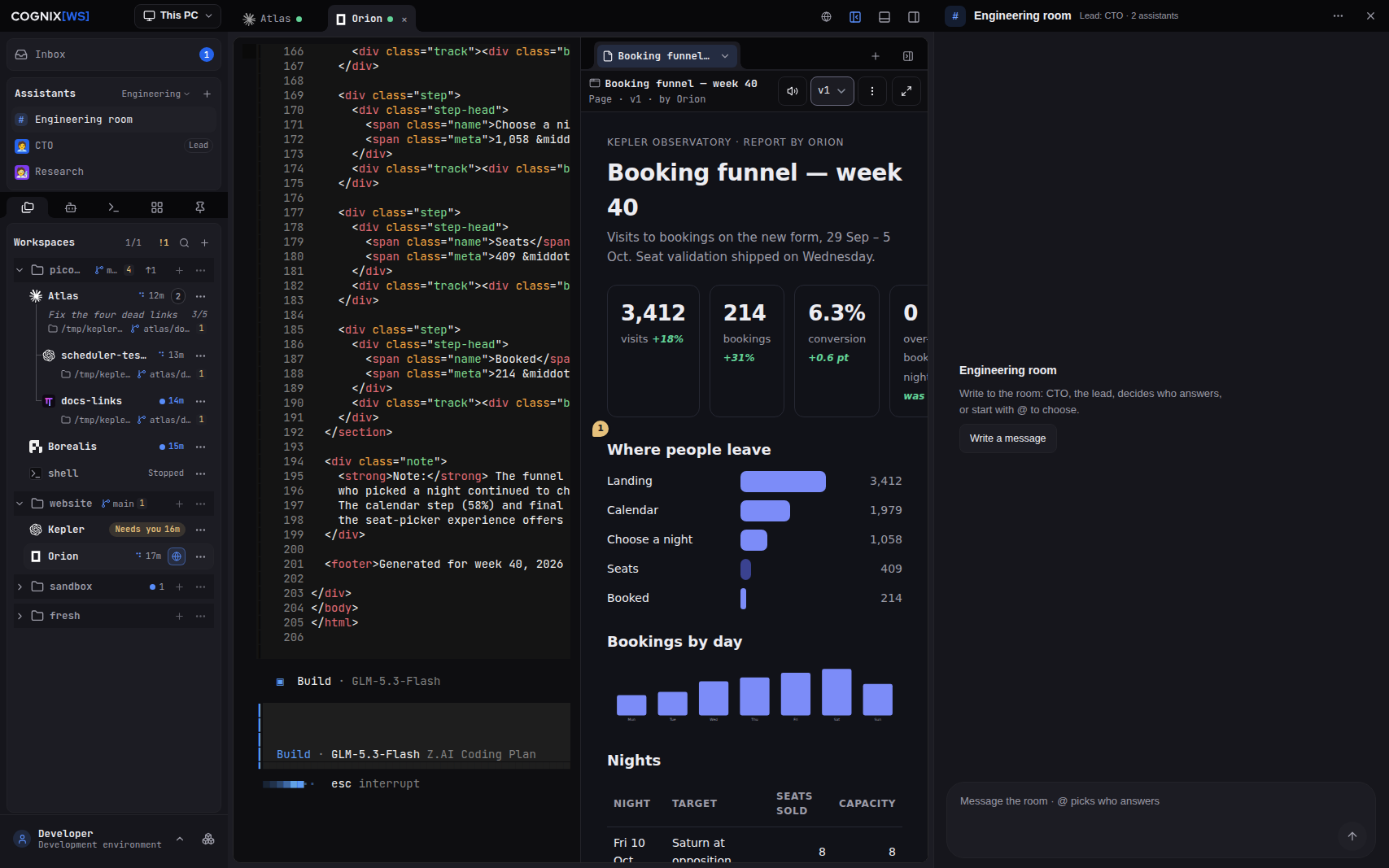
Medido no build deste branch, numa janela de 1707 × 1067, que é o seu monitor de 2560 × 1600 a 150%.

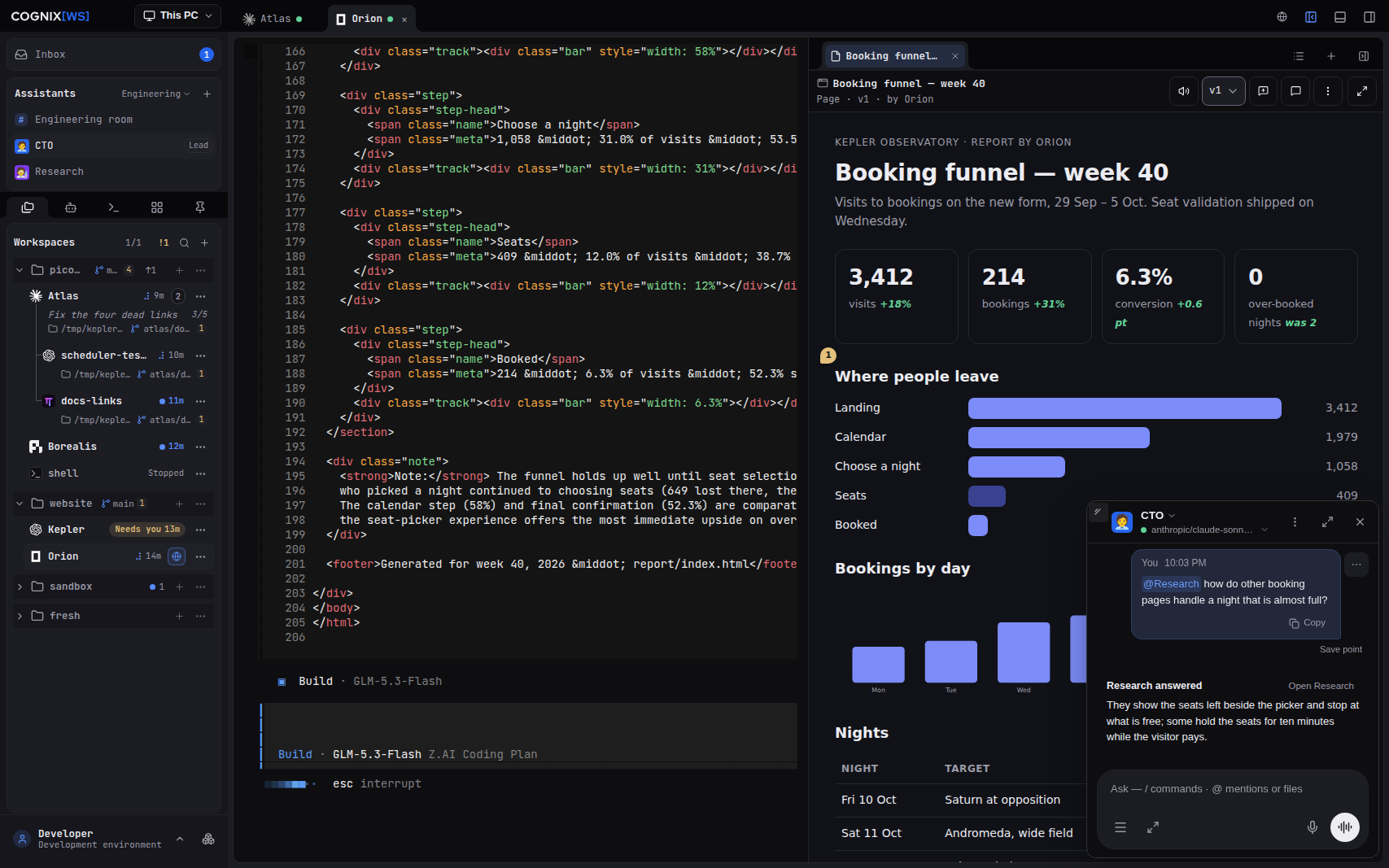
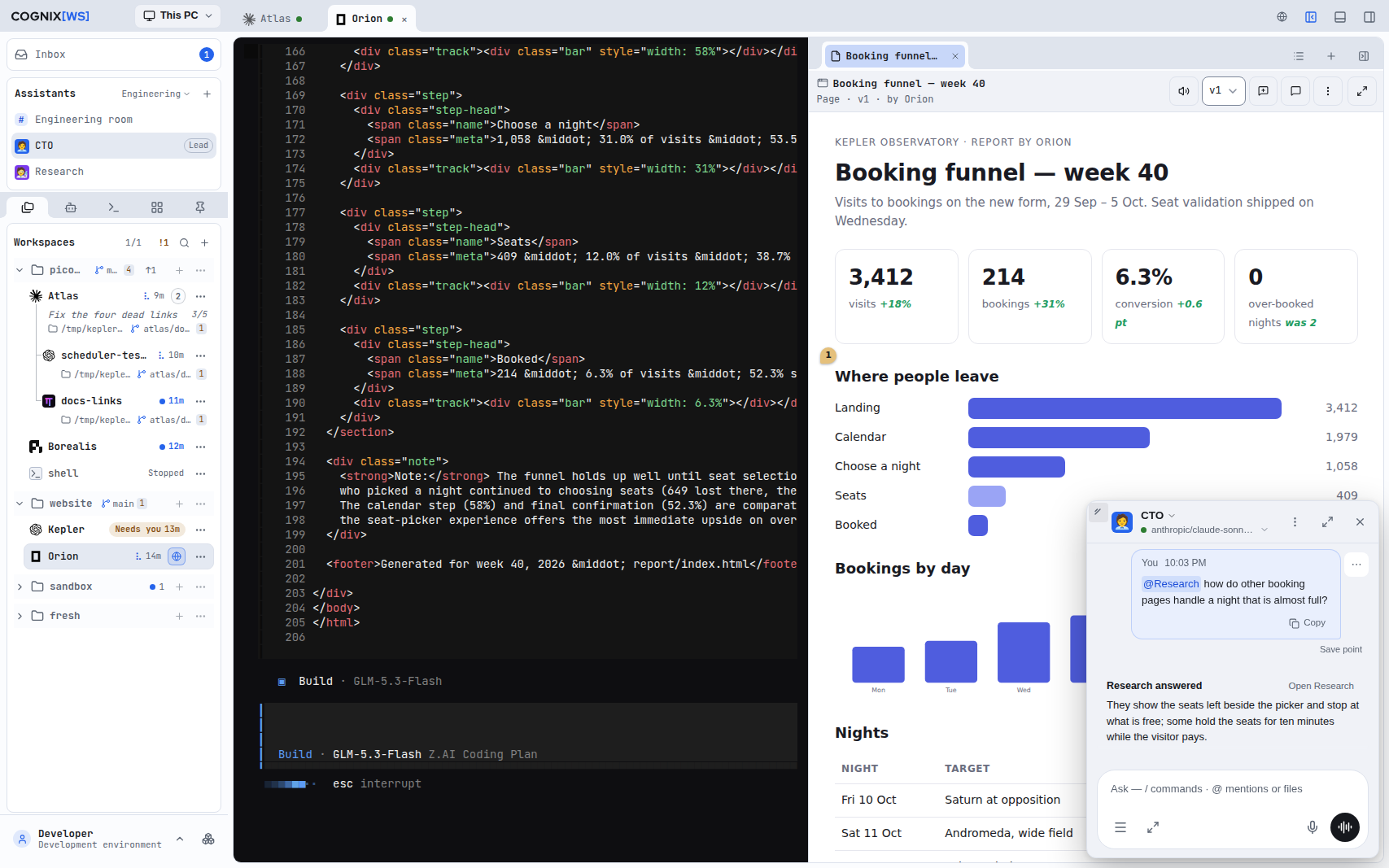
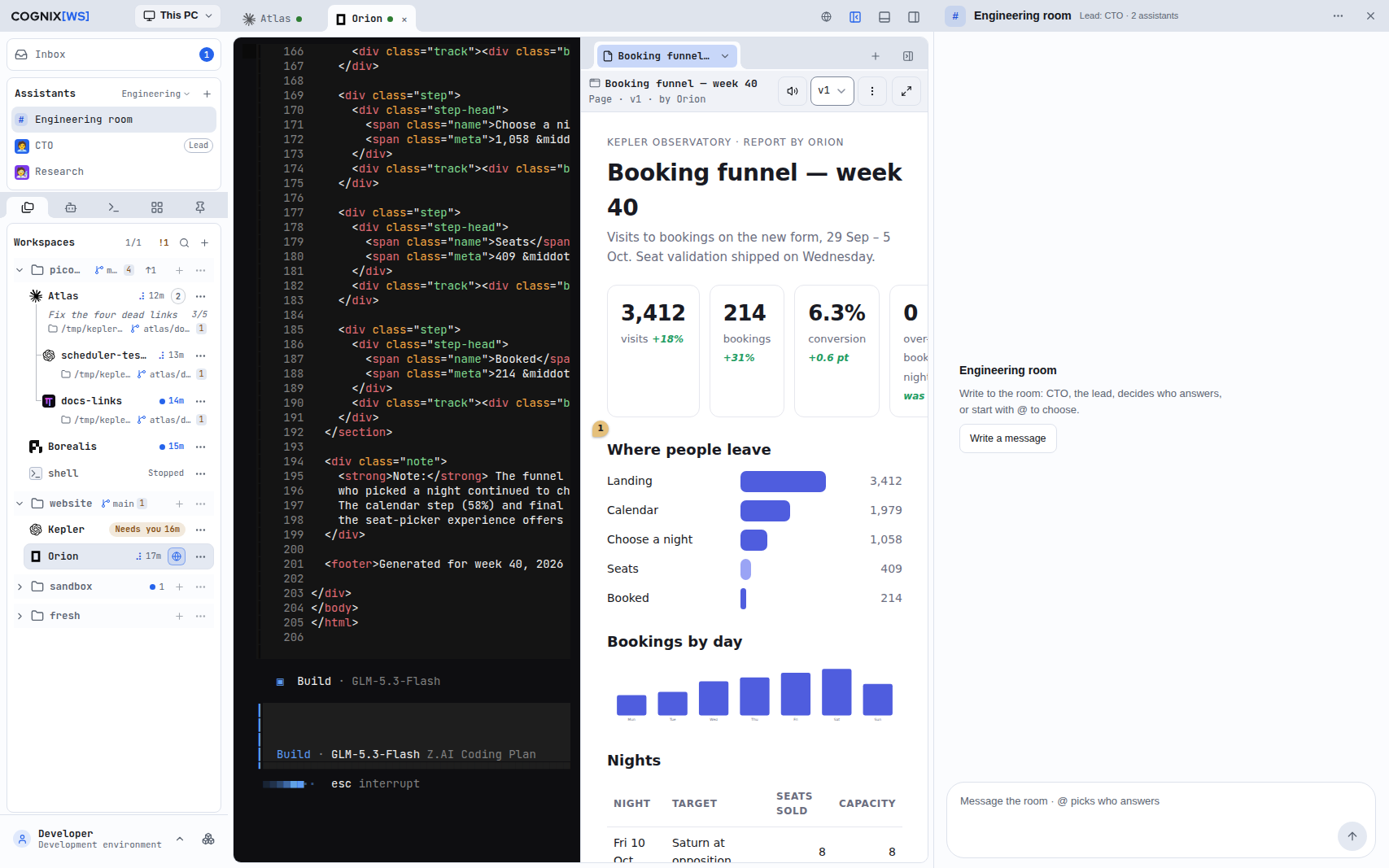
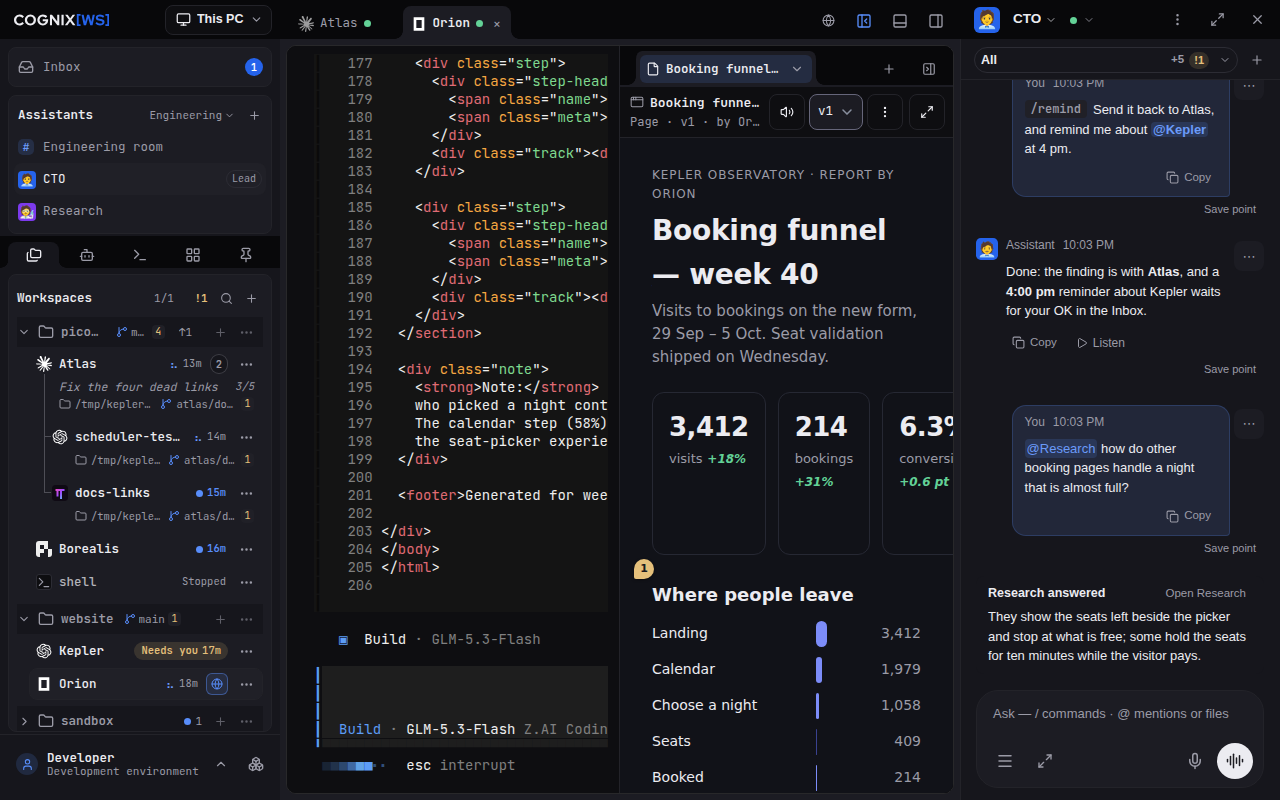
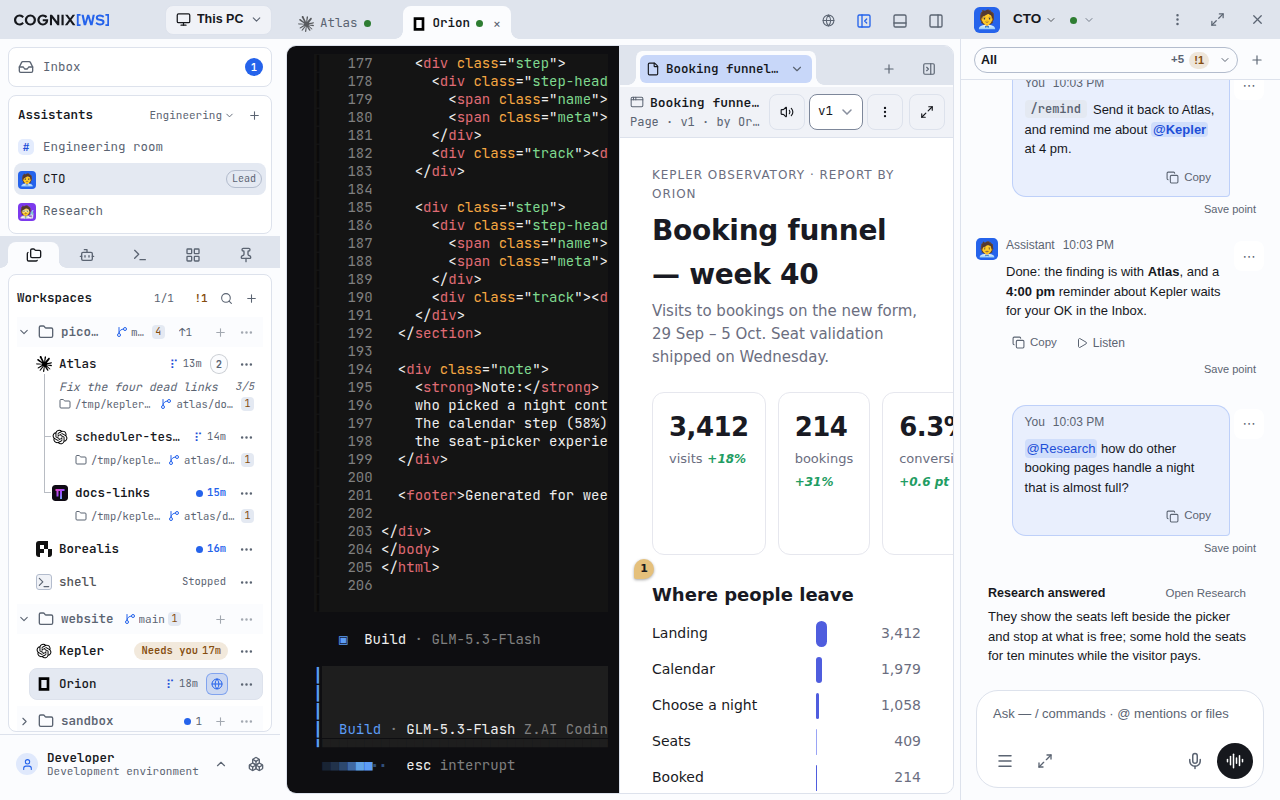
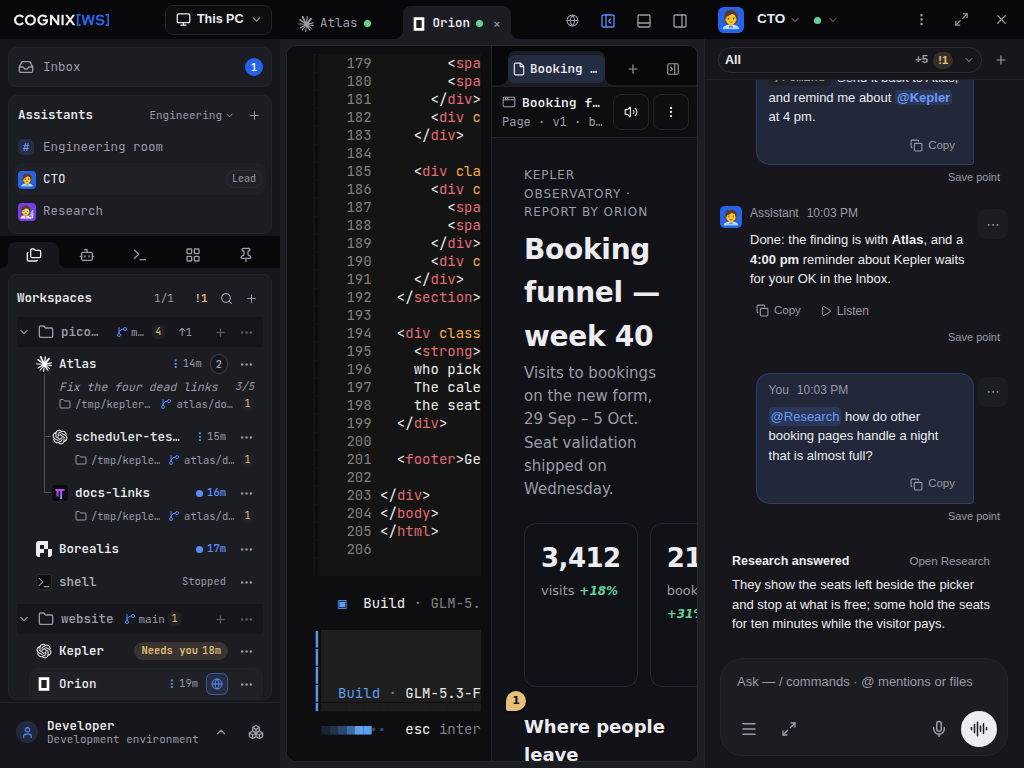
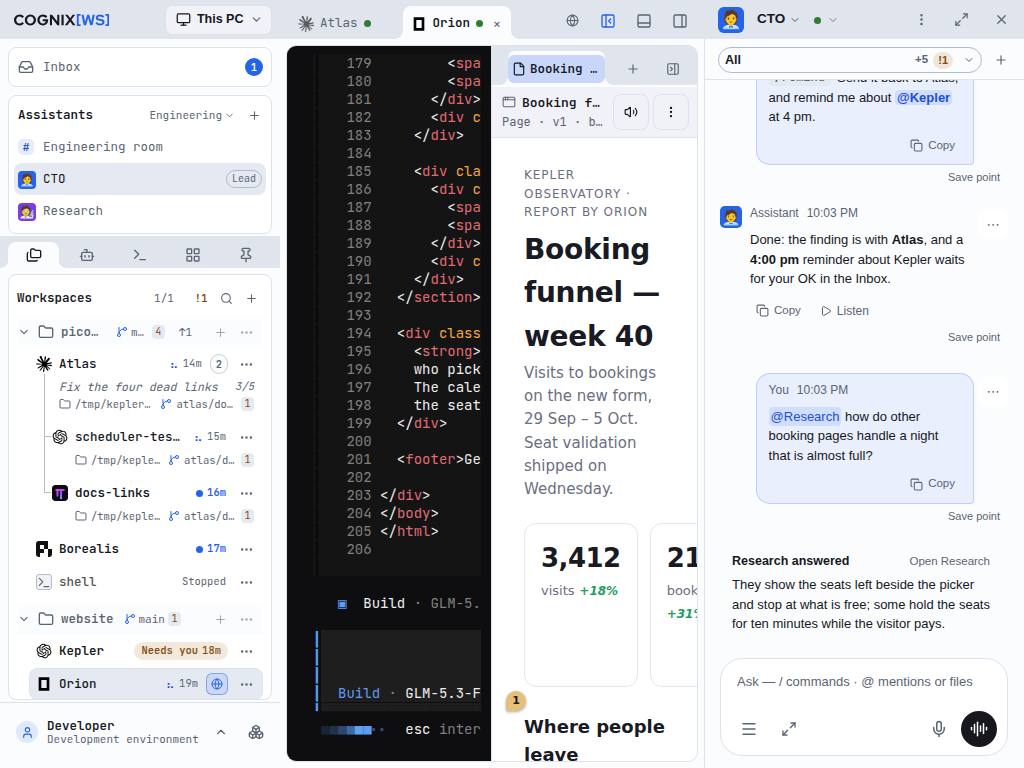
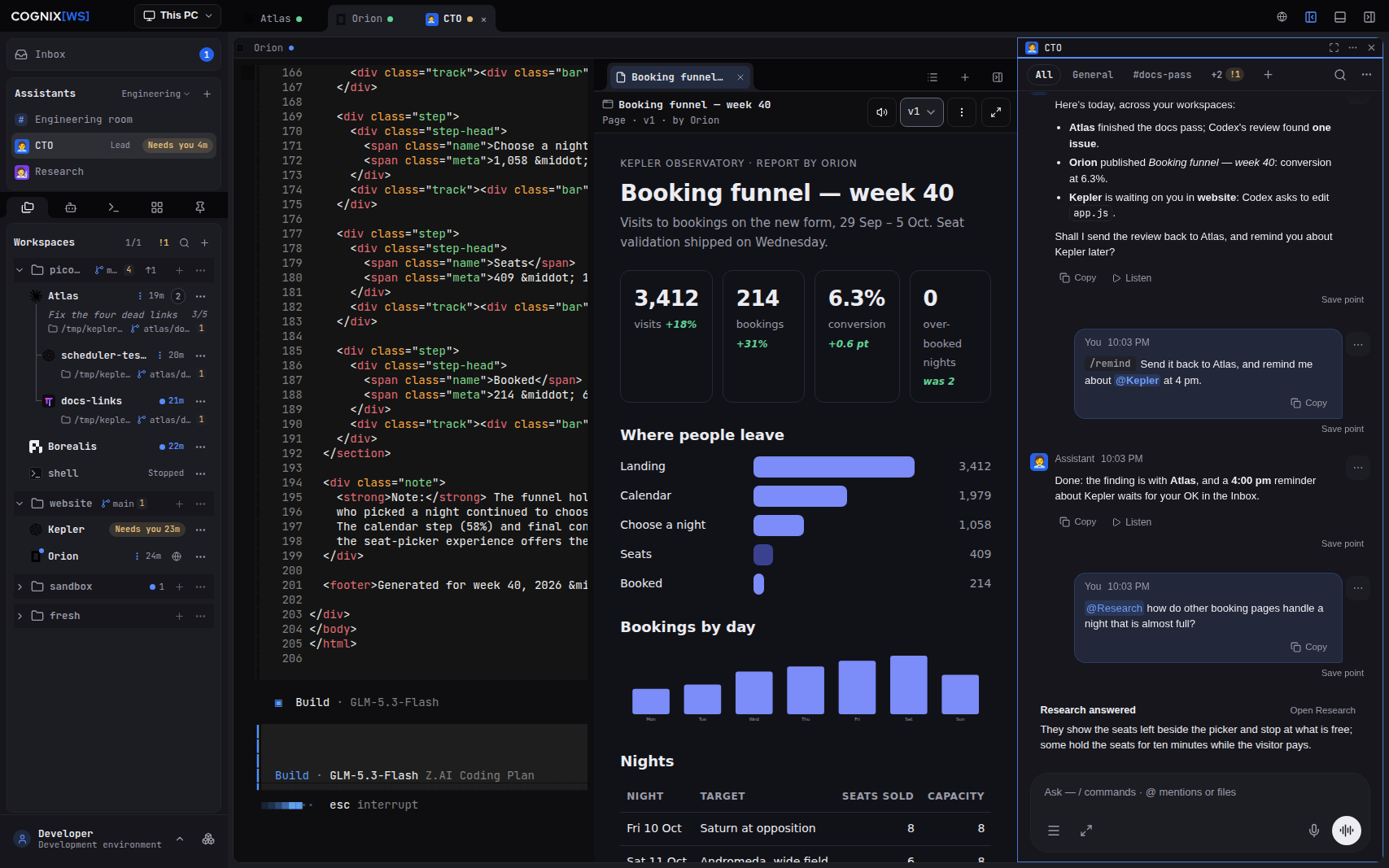
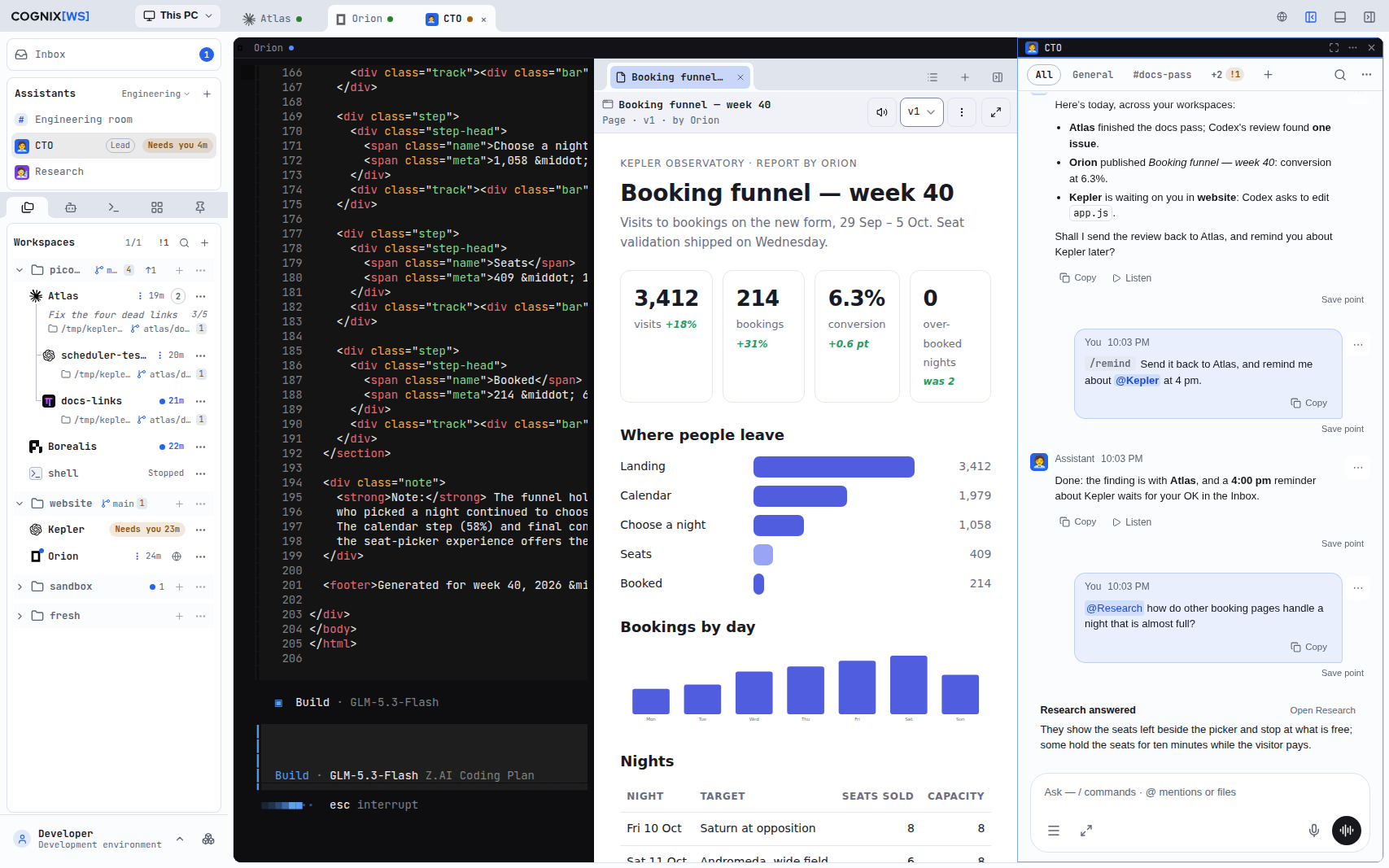
Tela de hoje: sidebar, terminal do agente Orion, o painel do agente com uma página e o dock do Assistant CTO com a faixa de assuntos. A mesma tela no tema claro.
Quatro colunas. Com o dock em um terço da janela, o terminal do agente e o painel dele ficam com um quarto cada. Abrir o dock esconde o Inspector: os dois disputam a mesma coluna da direita. Os cortes dentro do terminal e da página do agente são do app real nessa largura.
Dock do Assistant
560 px, 33%
Terminal do agente
428 px
Painel do agente
427 px
Assistants na tela
1 por vez

Uma conversa, três lugares

A mesma conversa pode estar no dock, no mini player ou numa página. Cada lugar tem um defeito próprio.

O mini player do Assistant flutuando sobre o canto inferior direito do terminal. O mesmo no tema claro.
Mini player. Um cartão de 360 × 440 px que flutua sobre o que estiver aberto, no canto de baixo à direita.
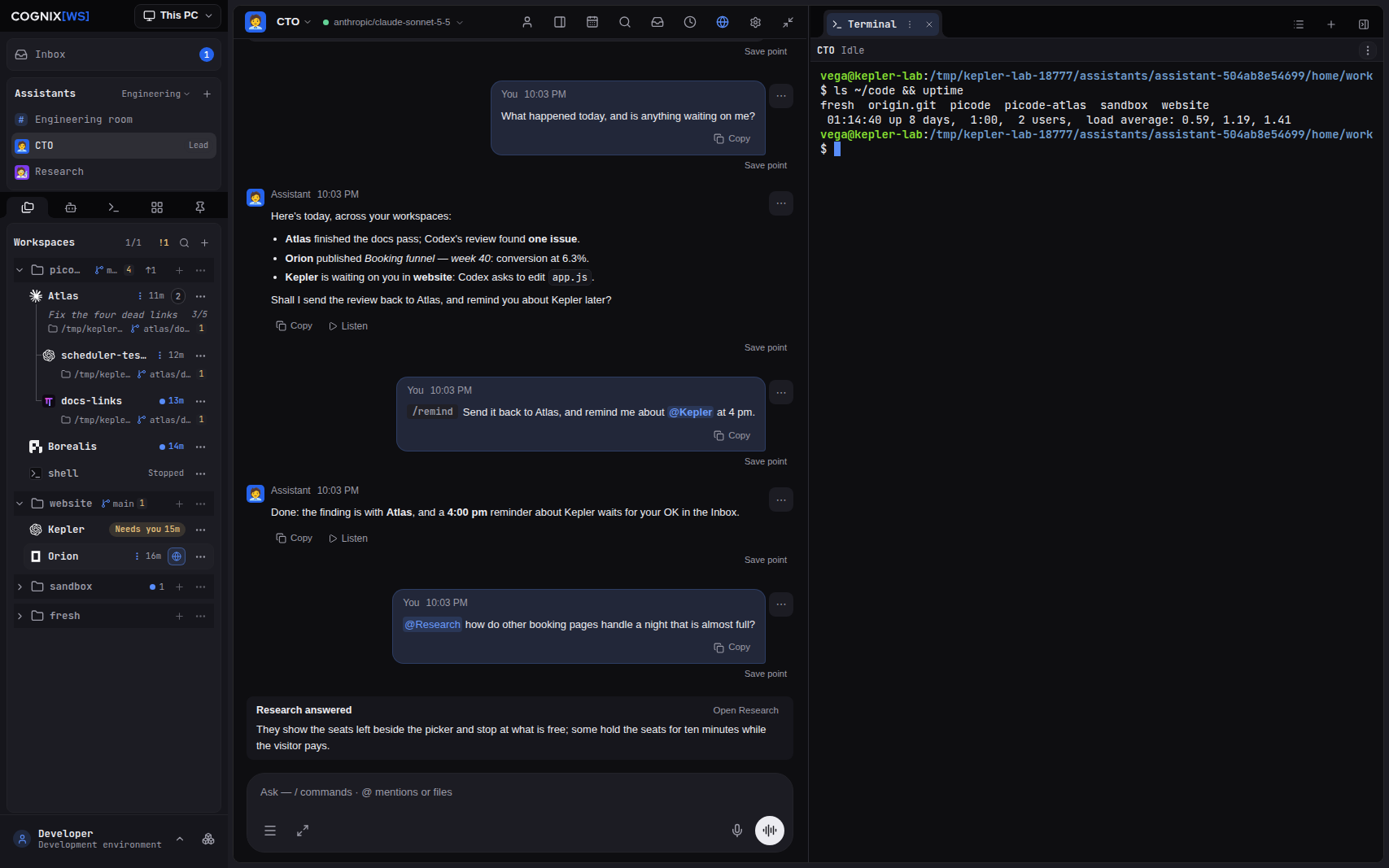
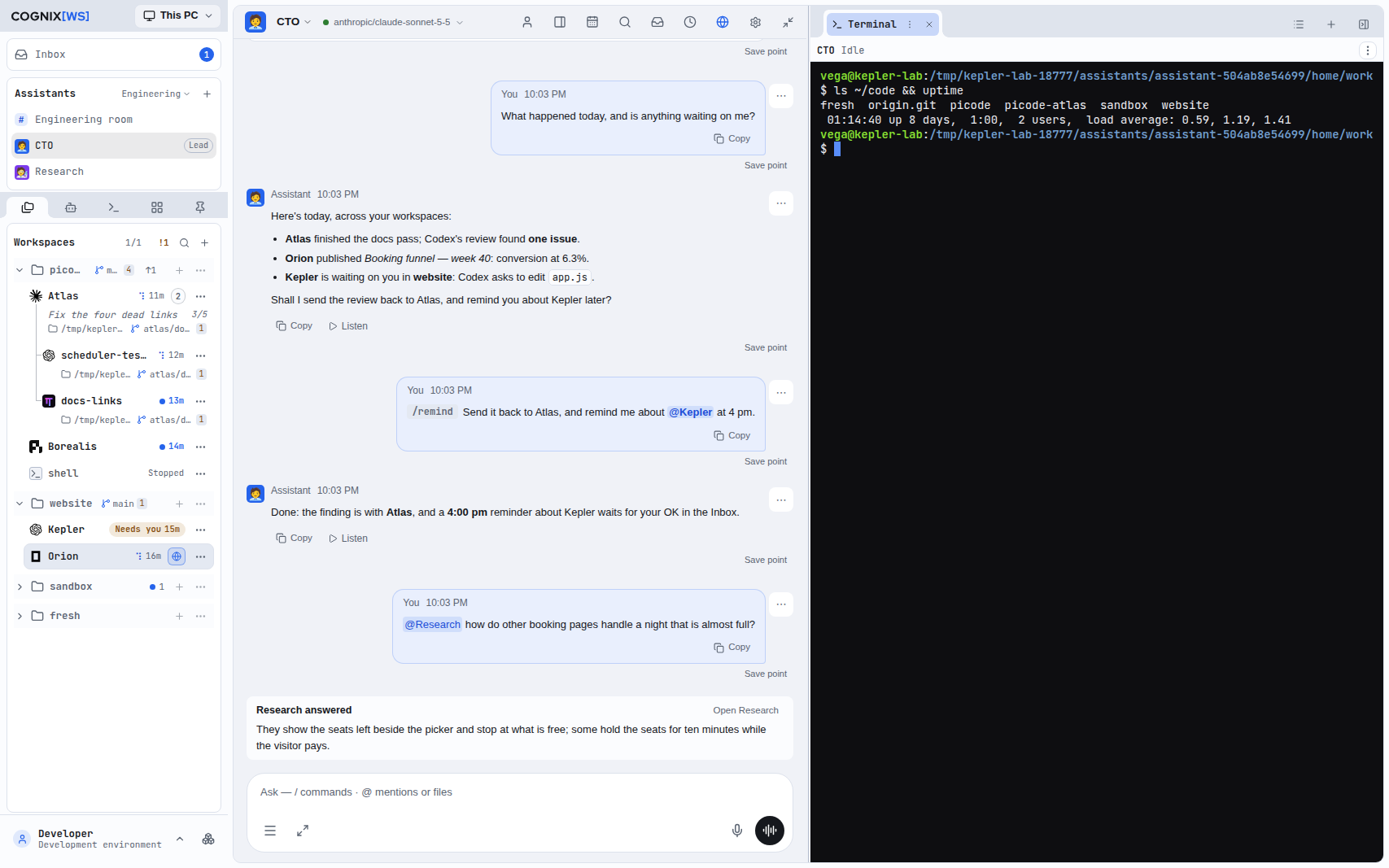
A página do Assistant com um terminal ao lado do chat; a faixa de abas dos agentes não aparece. O mesmo no tema claro.
Página. Só aqui dá para abrir algo ao lado do chat. Mas a faixa de abas some: nenhum agente fica à vista.
A sala Engineering aberta dentro do dock. O mesmo no tema claro.
Sala. Abre dentro do dock, no lugar do Assistant. O cabeçalho dela só tem detalhes e fechar.

Janela menor: o dock não cede

A mesma cena numa janela de 1280 pixels. O mesmo no tema claro.
1280 px. O dock fica com 320 px; terminal e painel dividem 668 px.
A mesma cena numa janela de 1024 pixels. O mesmo no tema claro.
1024 px. O dock mantém 320 px; terminal e painel dividem 412 px, cerca de 206 px cada. As linhas espremidas são o app real.

O que as medidas mostram

  • Um por vez. O app guarda uma conversa só na tela: escolher outro Assistant troca a que está no dock.
  • Cabeçalho cheio. O dock desenha até quinze controles numa linha. Com 560 px, sete caem no menu ⋯.
  • Duas letras. O dock usa a fonte sans do sistema e o resto do desktop usa JetBrains Mono, as duas a 13 px: parecem tamanhos diferentes. O tamanho do texto da conversa é uma preferência sua (11 a 24 px); pelo seu print não dá para saber se a sua está maior.
  • O Assistant já tem o cartão de contexto dos agentes (o que mostra quanto da memória de trabalho da conversa está em uso). Hoje ele é o chip “5.4%” ao lado do modelo; na proposta vira uma aba do Inspector.

As capturas são do app real, no mundo de teste do motor de capturas (Vega, Atlas, Orion, CTO, Research), com um motor de Assistant de mentira e conversas semeadas. Três respostas do servidor foram simuladas, porque o mundo de teste não tem esses dados: a lista de assuntos e os dois cartões de contexto. O layout é o do navegador; no app de desktop a faixa de abas fica na linha do topo da janela. Nenhum dado seu foi usado.

O que as referências fazem

Os desenhos são esquemas refeitos, não capturas dos produtos. Cada frase citada foi relida na página do próprio produto em 10/11/2026. Em azul, a conversa; em cinza, o resto.

VS Code

editor
chat

barra lateral

chat

aba do editor

chat

janela

O mesmo chat em três lugares, e a documentação diz quando usar cada um. Aba do editor: “Best for giving chat more space or comparing sessions side by side.”

Levamos a regra: aba quando a conversa precisa de espaço ou de comparação. Recusamos três lugares: um só, a aba.

Use the Chat view · lido em 10/11/2026

JetBrains AI Assistant

editor
chat

padrão

chat
histórico

Show Chats in Editor Tabs

O chat vira aba do editor, “which gives the conversation more space and lets you keep several chats open next to your code”. A janela lateral passa a mostrar o histórico.

Levamos exatamente esse movimento: a lista fica na lateral (o nosso card Assistants), a conversa vai para a aba.

Customize AI Chat · lido em 10/11/2026

Claude Code no desktop

sessões
conversa
diff
terminal

Lista de sessões à esquerda, conversa no centro, painéis à direita. Duas sessões lado a lado saem do menu da sessão: Open in › Split view; “the other pane is dimmed”.

Levamos lista, conversa no centro e split por escolha. Nós mantemos as abas, que eles não têm.

Claude Code Desktop · lido em 10/11/2026

Warp

apisitedocsinfra
a conversa é a própria aba

O estado fica na aba: “Each tab displays an icon reflecting its agent’s current state — working, blocked, completed, or errored.” Olhar a aba marca como lido.

Levamos o estado na aba, e a marca que some quando você olha. A nossa faixa já tem as três marcas; elas passam a valer para Assistants.

Agent notifications · lido em 10/11/2026

Slack

canais
#projeto
DM

A conversa mora na área principal. Para ver duas ao mesmo tempo: botão direito no canal, Open in split view. O split foi removido e voltou em dezembro de 2025. O assistente deles ganhou um modo de tela cheia “when you need to focus on complicated work”.

Levamos conversa no centro e split pelo menu da linha. Recusamos contadores: as nossas marcas são palavras e pontos.

Use split view in Slack · lido em 10/11/2026

Guia do Android para telas largas

conteúdo
apoio

painel de apoio, 70/30

lista
detalhe

lista e detalhe

Painel de apoio é para o que só faz sentido ao lado do principal: “a supporting pane tool window is irrelevant by itself”. Para mensagens, o guia indica lista e detalhe.

Levamos a distinção: um terço da janela é a medida certa para um painel de apoio, mas a conversa com um Assistant se sustenta sozinha e tem uma lista. É detalhe, não apoio: o dock errou de tipo, não de largura.

Canonical layouts · lido em 10/11/2026

Em que elas concordam

  1. Conversa que se sustenta sozinha vai para a área principal; a lateral fica para o que é sobre o código ao lado.
  2. A lista fica na lateral e a conversa no centro. O nosso card Assistants já é essa lista.
  3. Ver duas conversas ao mesmo tempo é escolha da pessoa e sai da lista: Open to the Side, Split view, arrastar para o centro.
  4. O estado aparece na aba ou na linha da lista, em até quatro palavras; ao abrir a conversa, o aviso de “não visto” some. Contador é para menção, não para conversa.
  5. Em janela estreita, os controles caem num menu e sobra uma coisa na tela. Ninguém documenta um dock que mantém a largura enquanto o trabalho encolhe.
ProdutoOnde a conversa moraVira aba?Duas conversas lado a ladoComo avisa quando não está em foco
VS CodeBarra lateral secundáriaSim, New Chat EditorAbas, grupos, Open to the SideEstado e não lido na lista de sessões
JetBrains AI AssistantJanela lateralSim, Show Chats in Editor TabsVárias abas de chatNão encontrado
Cursor 3Painel lateral; Agents WindowAgent Tabs, lado a lado ou em gradeSimNão encontrado
ZedAgent Panel com lista de threadsNãoUma thread no painelEstado na lista, notificação
WarpNa aba ou no painel do terminalÉ a abaAbas e painéisÍcone de estado na aba
Claude Code desktopLista + conversa no centroNão tem abasSplit view, New windowNotificação do sistema
SlackÁrea principal—Split view, janelasNome em negrito; número só para menção
COGNIX[WS] hojeDock lateralNão: uma página que esconde as abasNãoRosto e palavras na linha da sidebar
COGNIX[WS] propostoUma abaSimAbas e split, até quatro painéisAs três marcas da faixa e a linha da sidebar

O estudo completo, com Cursor, Zed, Devin Desktop, Codex, T3 Code, Sculptor, Nimbalyst, Discord, Notion, Raycast, o painel do Gemini no Chrome, as bibliotecas de layout e a lista do que não deu para ler, está em docs/benchmarks/2026-11-10-assistants-as-tabs.md.

Protótipo

É para clicar: escolha um passo ou clique direto no quadro. Ele usa o CSS e a marcação do app real; as peças novas são o ícone da aba, a barra da conversa e as abas do Inspector. O terminal é escuro nos dois temas, como no app. As respostas são de mentira: não há modelo rodando.

Tema
Janela (px)

Clique num Assistant na sidebar do quadro, ou escolha um dos passos acima.

O protótipo para clicar aparece em telas a partir de 900 px de largura. Aqui vão as mesmas telas em imagem.

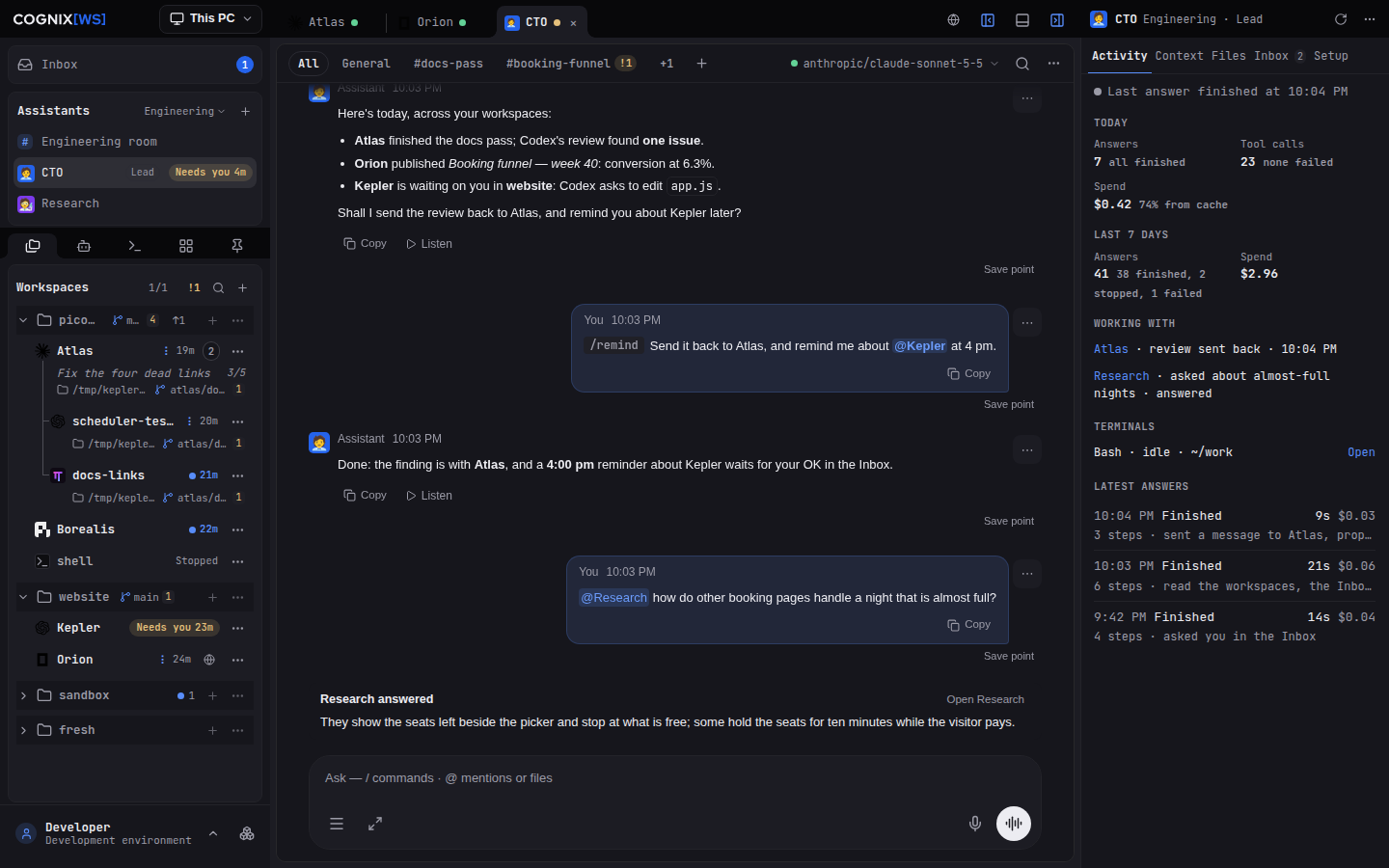
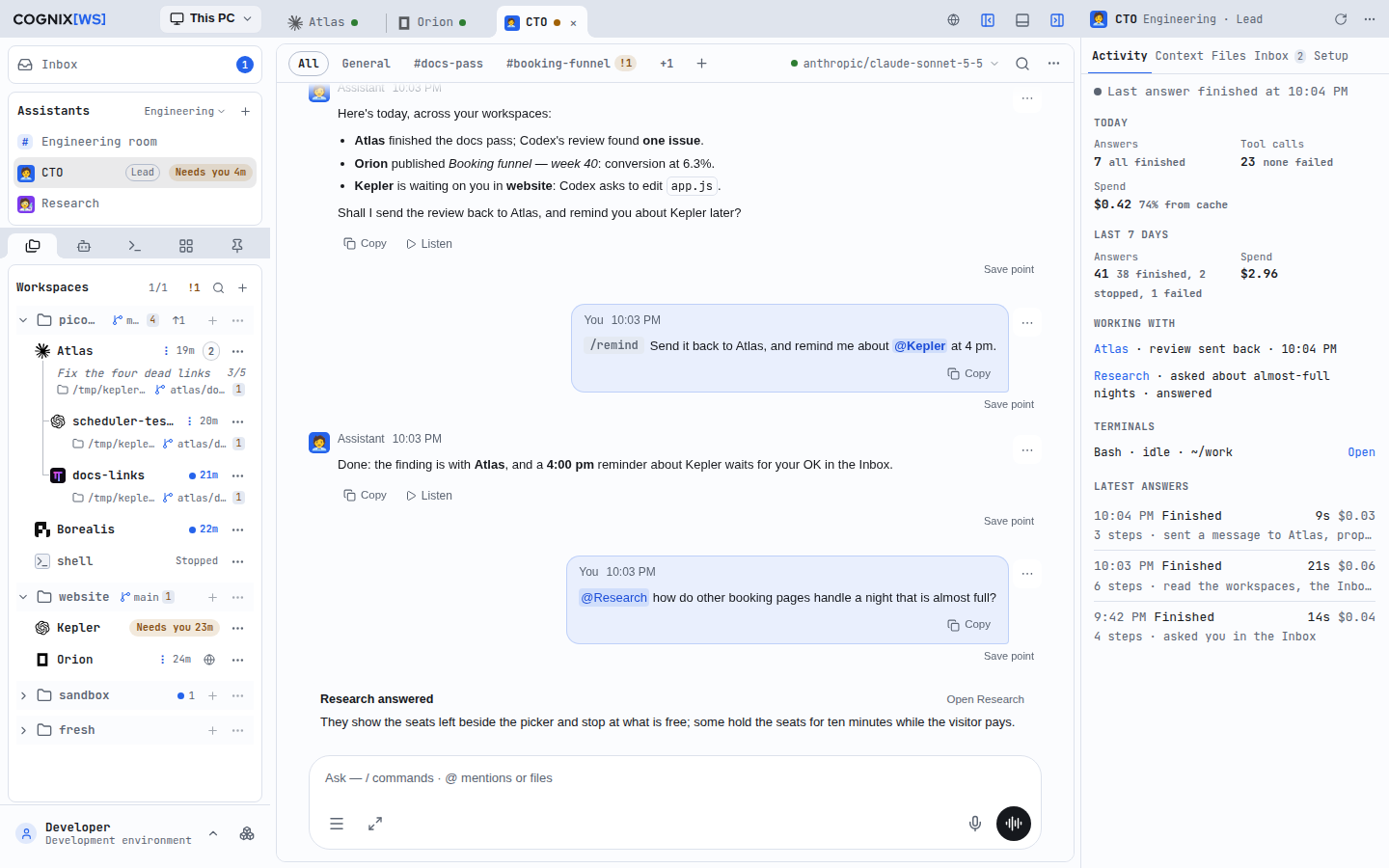
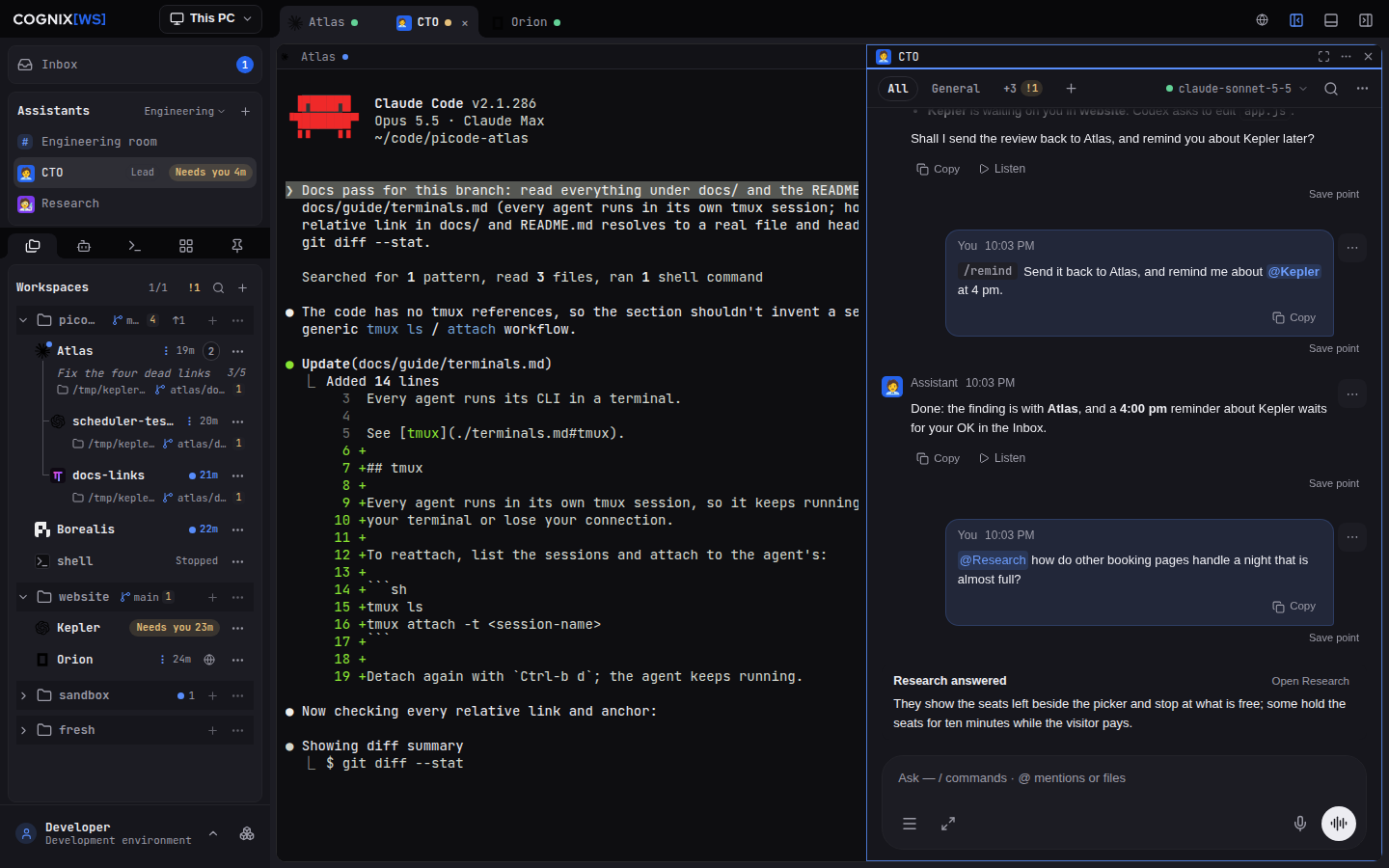
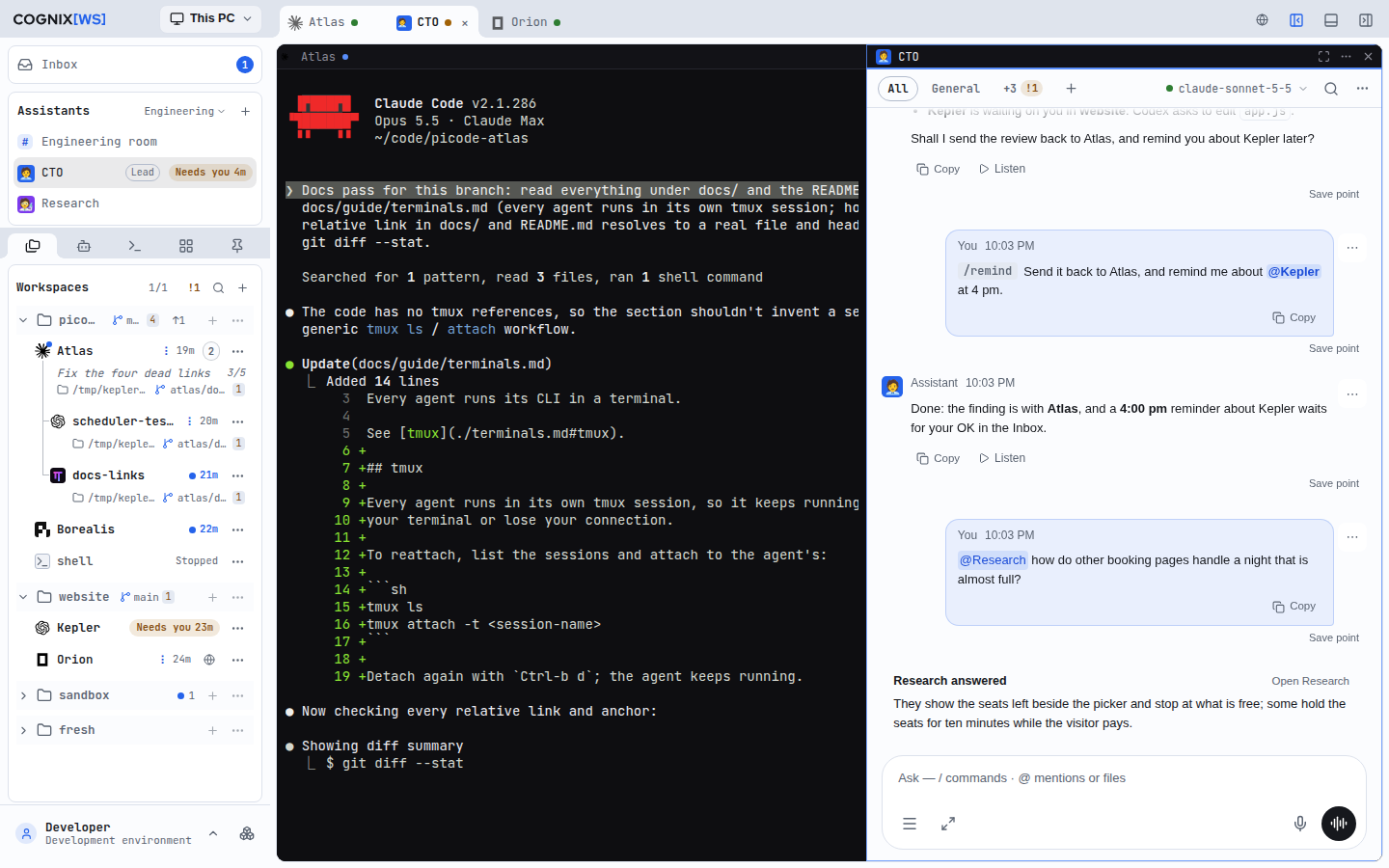
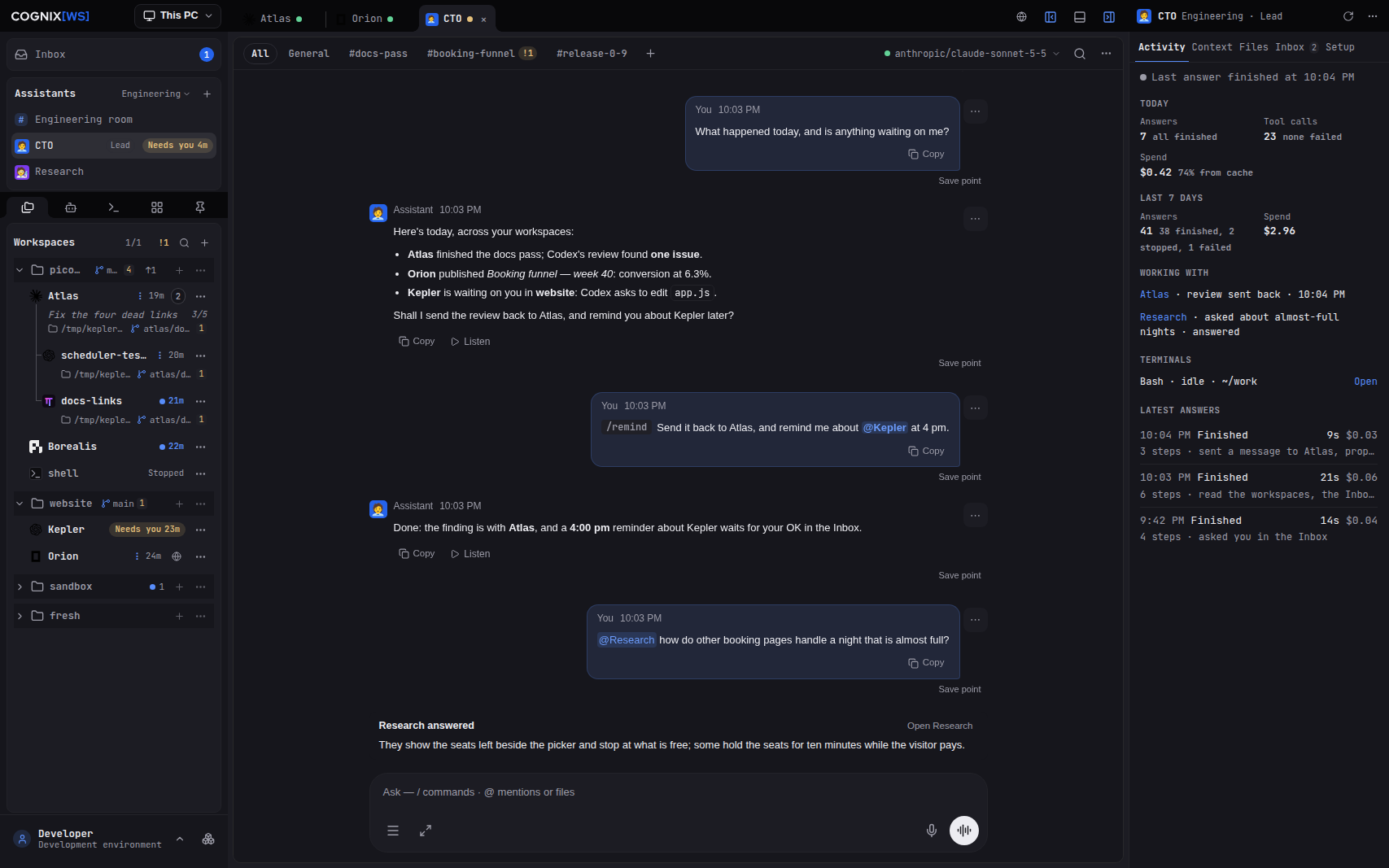
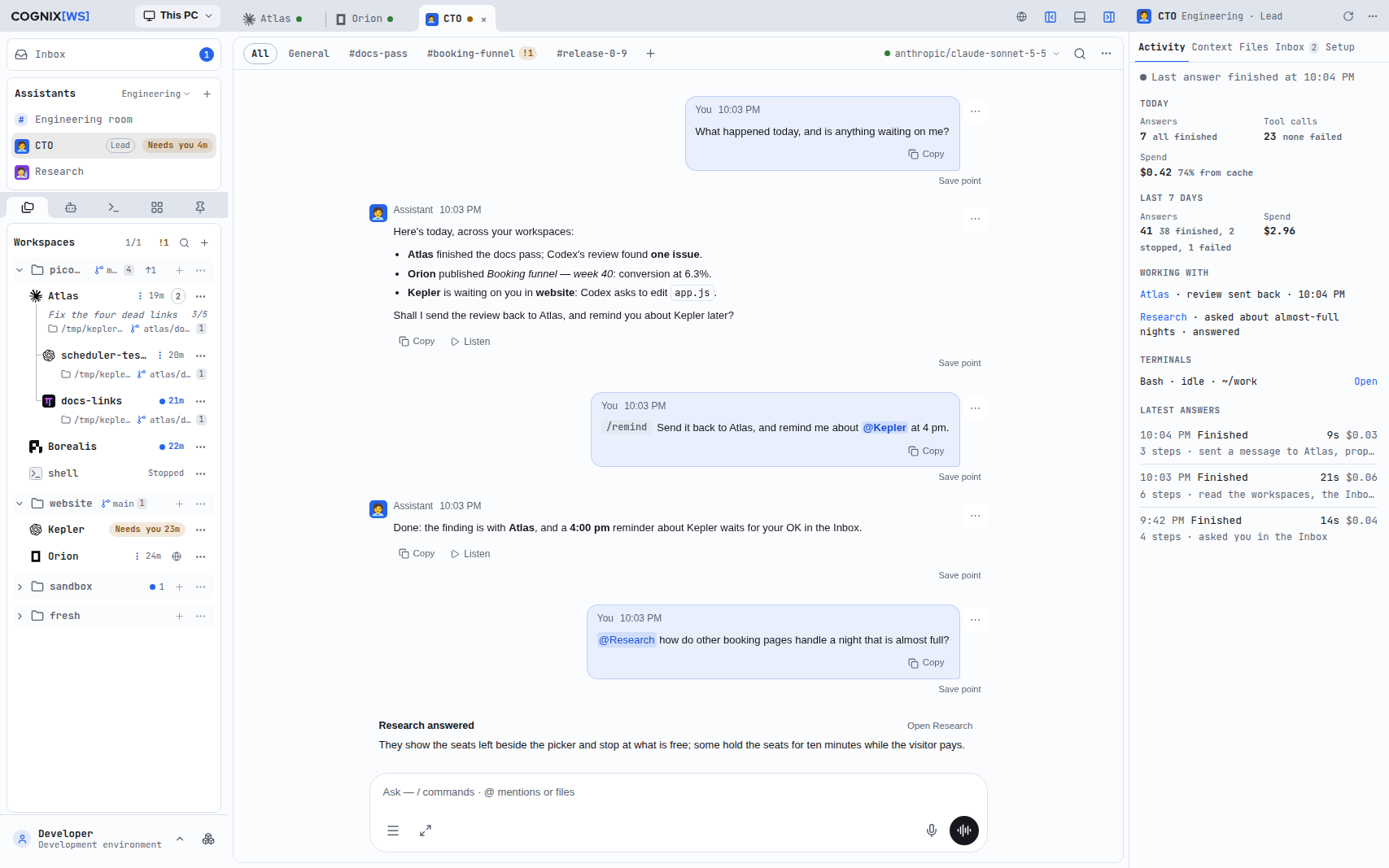
Protótipo: o CTO aberto como aba, com a barra de assuntos e o Inspector do Assistant.O mesmo no tema claro.
O CTO como aba. A conversa ocupa o centro, com os assuntos e o modelo numa barra; à direita, o Inspector dele.
Protótipo: o agente Atlas e o CTO lado a lado.O mesmo no tema claro.
Ao lado do agente. O terminal do Atlas à esquerda e a conversa com o CTO à direita, no split que os agentes já têm.
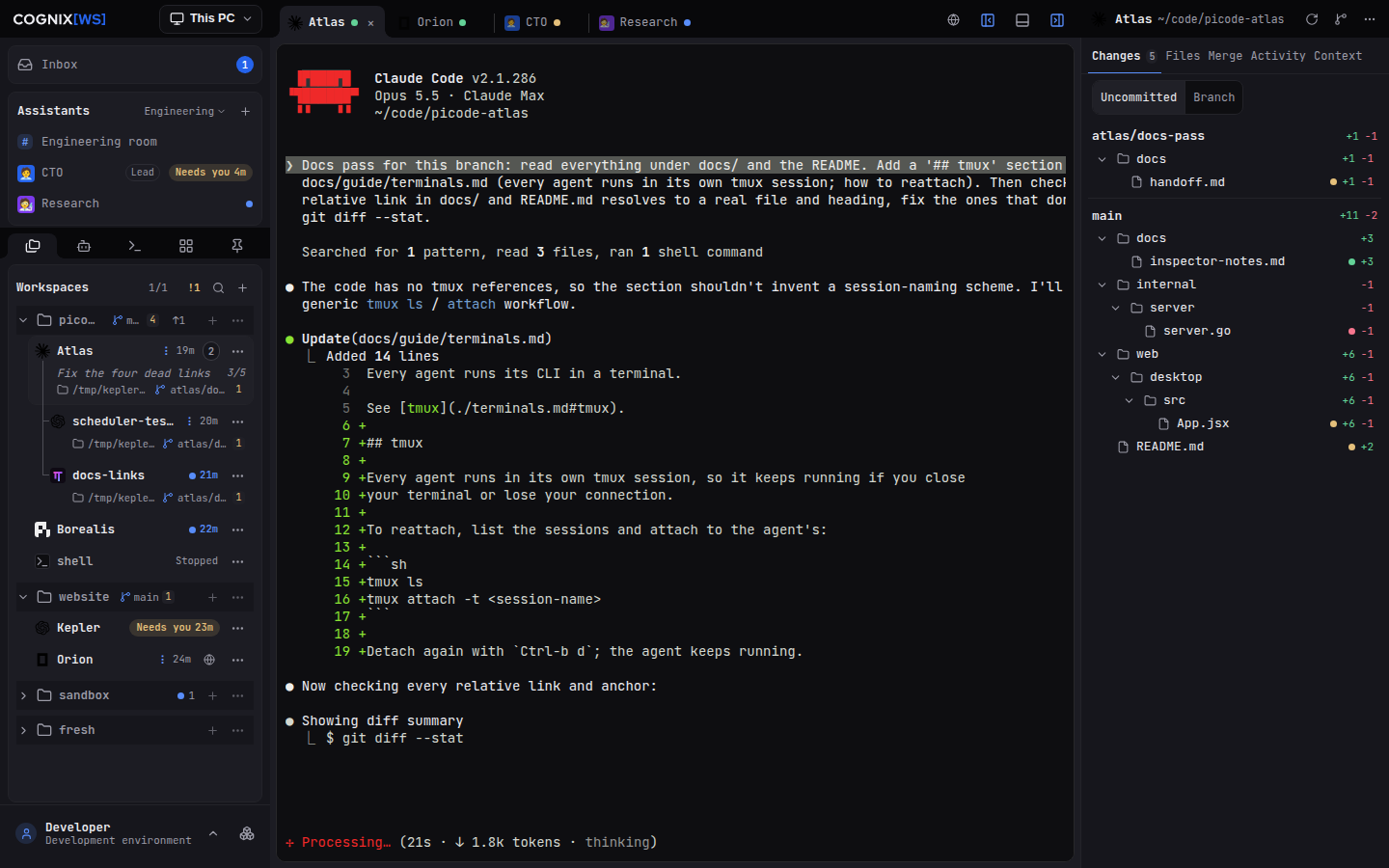
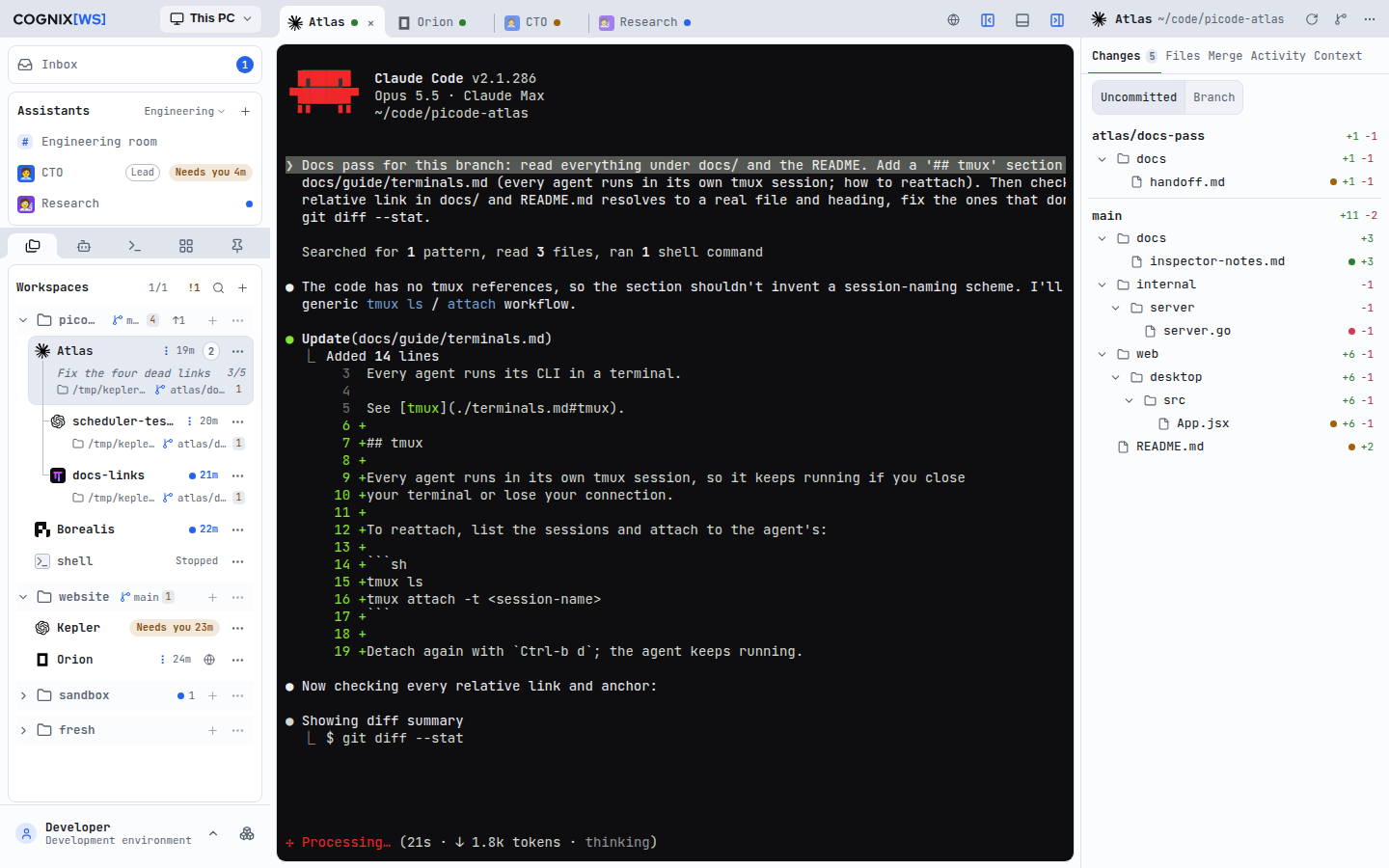
Protótipo: abas de Assistants em segundo plano com marca âmbar e ponto de não visto.O mesmo no tema claro.
Recorte da faixa de abas: Atlas, Orion, CTO com a marca âmbar e Research com o ponto azul.O mesmo recorte no tema claro.
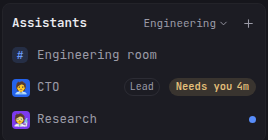
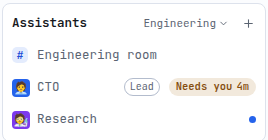
Recorte da sidebar: CTO com Needs you e Research com o ponto.O mesmo recorte no tema claro.
Marcas em abas de fundo. Nos recortes: na faixa, o CTO tem a marca âmbar (precisa de você) e o Research o ponto azul (terminou sem você ver). Na sidebar, as mesmas marcas: “Needs you” e o ponto.
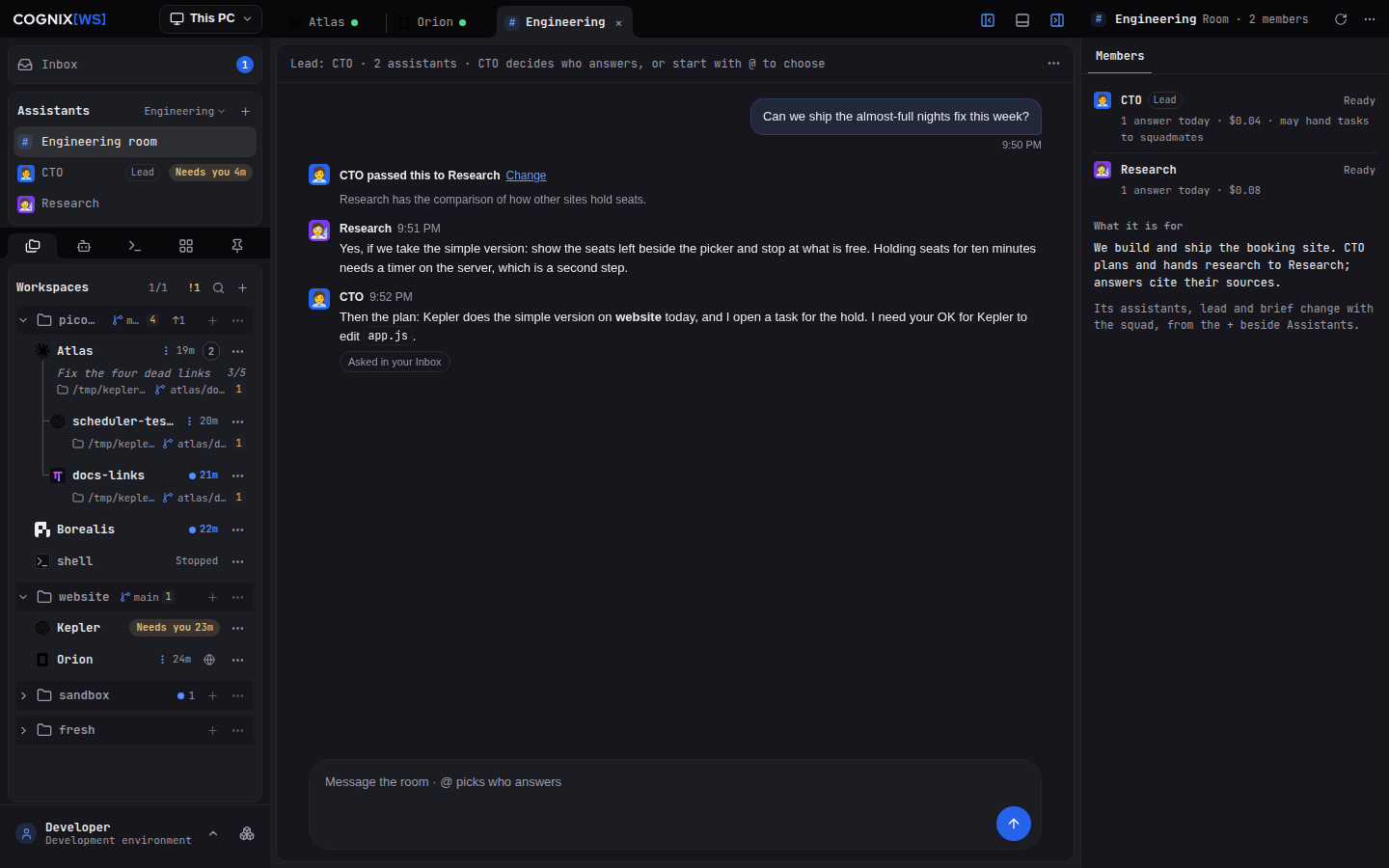
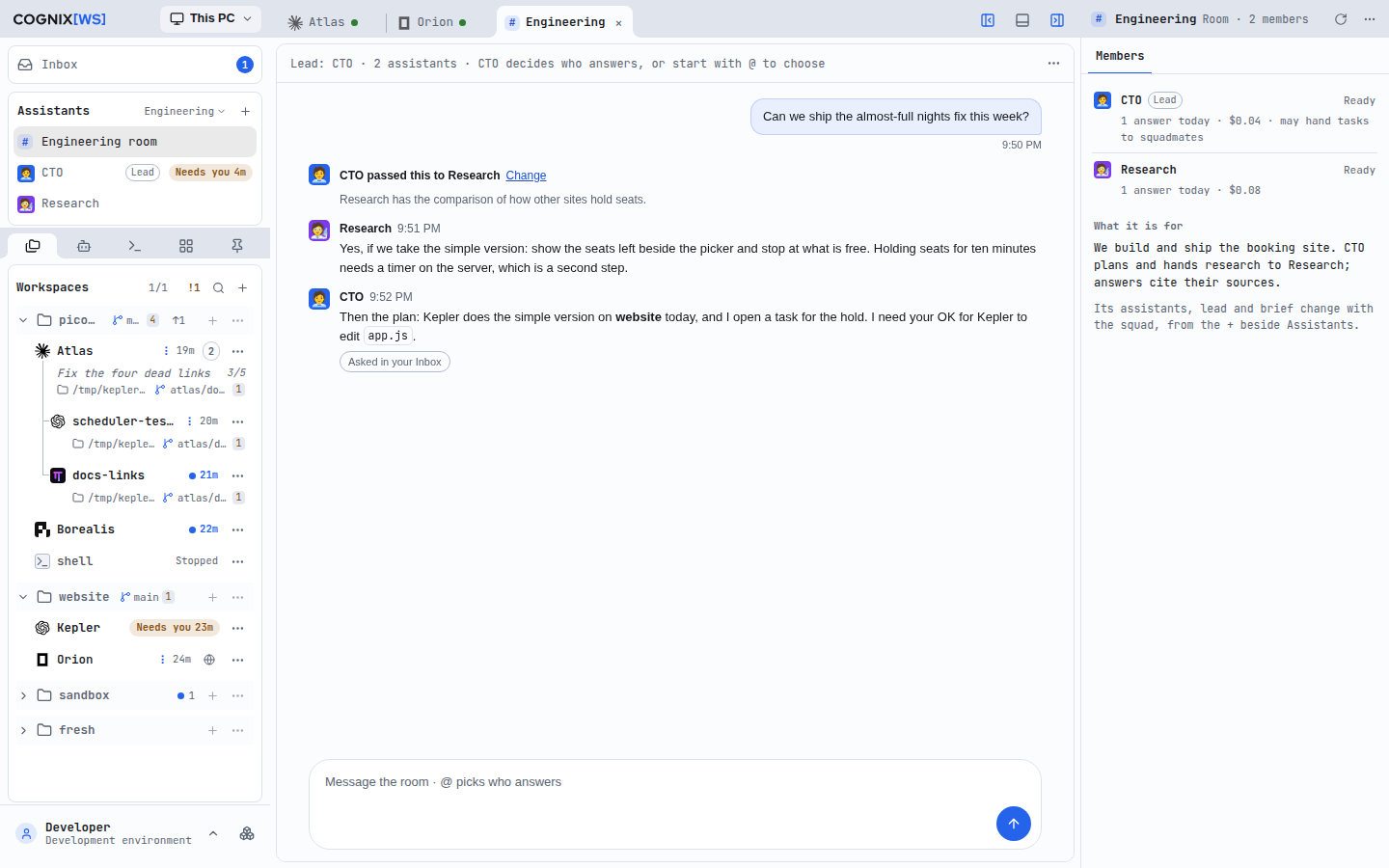
Protótipo: a sala Engineering como aba.O mesmo no tema claro.
Uma Sala em aba. As respostas de cada Assistant aparecem com o rosto dele, e uma linha diz para quem o lead passou a pergunta. À direita, os membros da sala.

Dentro da aba

  • Uma barra só debaixo da faixa de abas: os assuntos à esquerda; o modelo, a busca e o menu ⋯ à direita. O resto do cabeçalho de hoje vai para o ⋯ ou para o Inspector.
  • Coluna de leitura de 760 px, centrada, para a conversa e para o campo de escrever. Numa aba de 1400 px a linha passaria de 200 caracteres.
  • Uma letra para os controles (a do app) e outra para a conversa (a de leitura, no tamanho que você escolheu).
  • Janela estreita: o Inspector encolhe e depois some; o split que não cabe mostra só o painel em foco, com um aviso. Teste com 1280 e 1024 no seletor.
EstadoTítuloFraseAção
Sem nenhum AssistantCreate your first AssistantIt talks with you, remembers, and starts agents for you.Create assistant
Sem modeloFinish setting up CTOIt needs a model before it can answer.Choose a model
Apagado com a aba abertaCTO was deletedYou can restore it for 30 days.Restore
Computador fora do arStudio PC is out of reachIts Assistants answer again when it is back.Try again

Hoje × proposto, no cenário do seu print

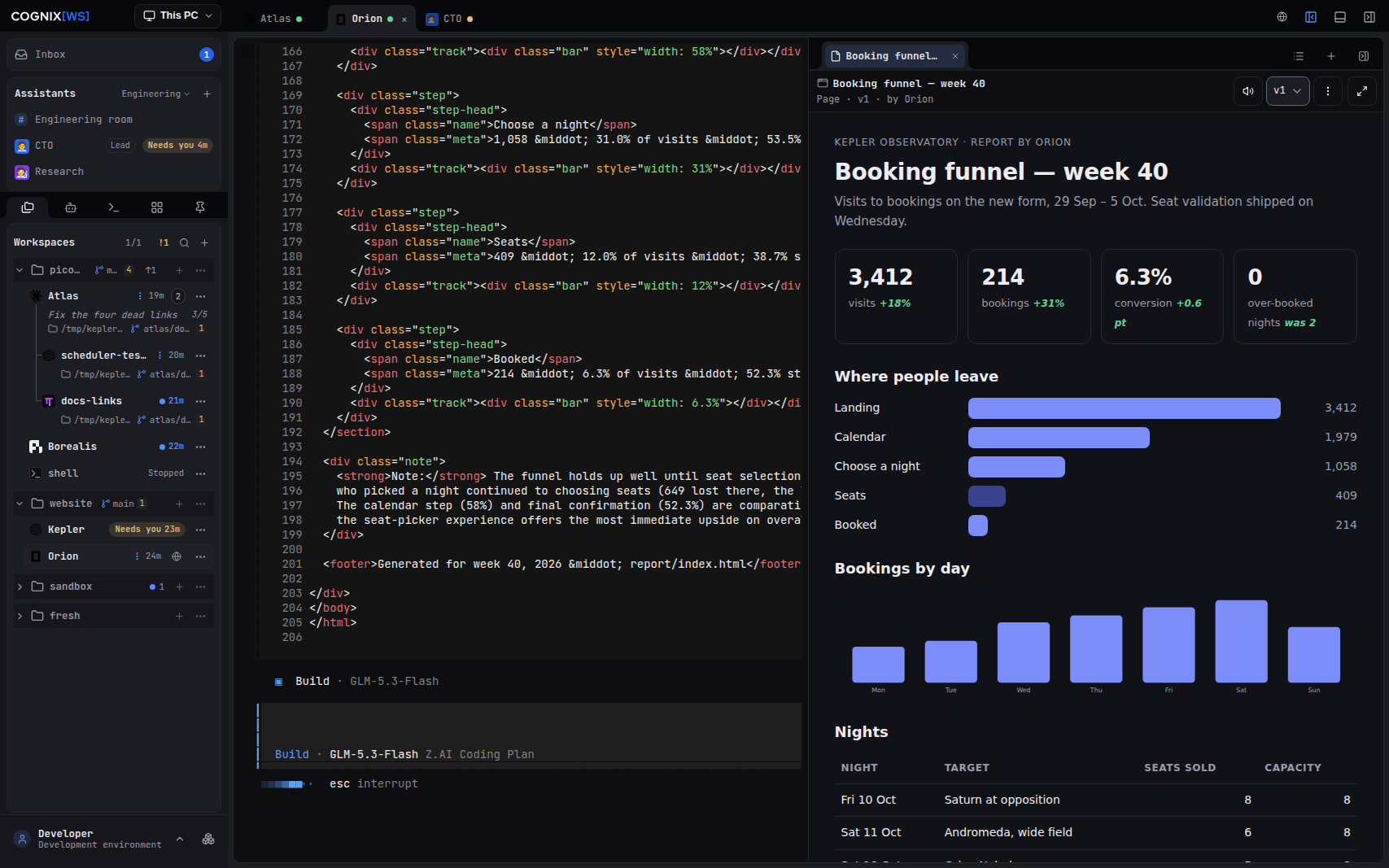
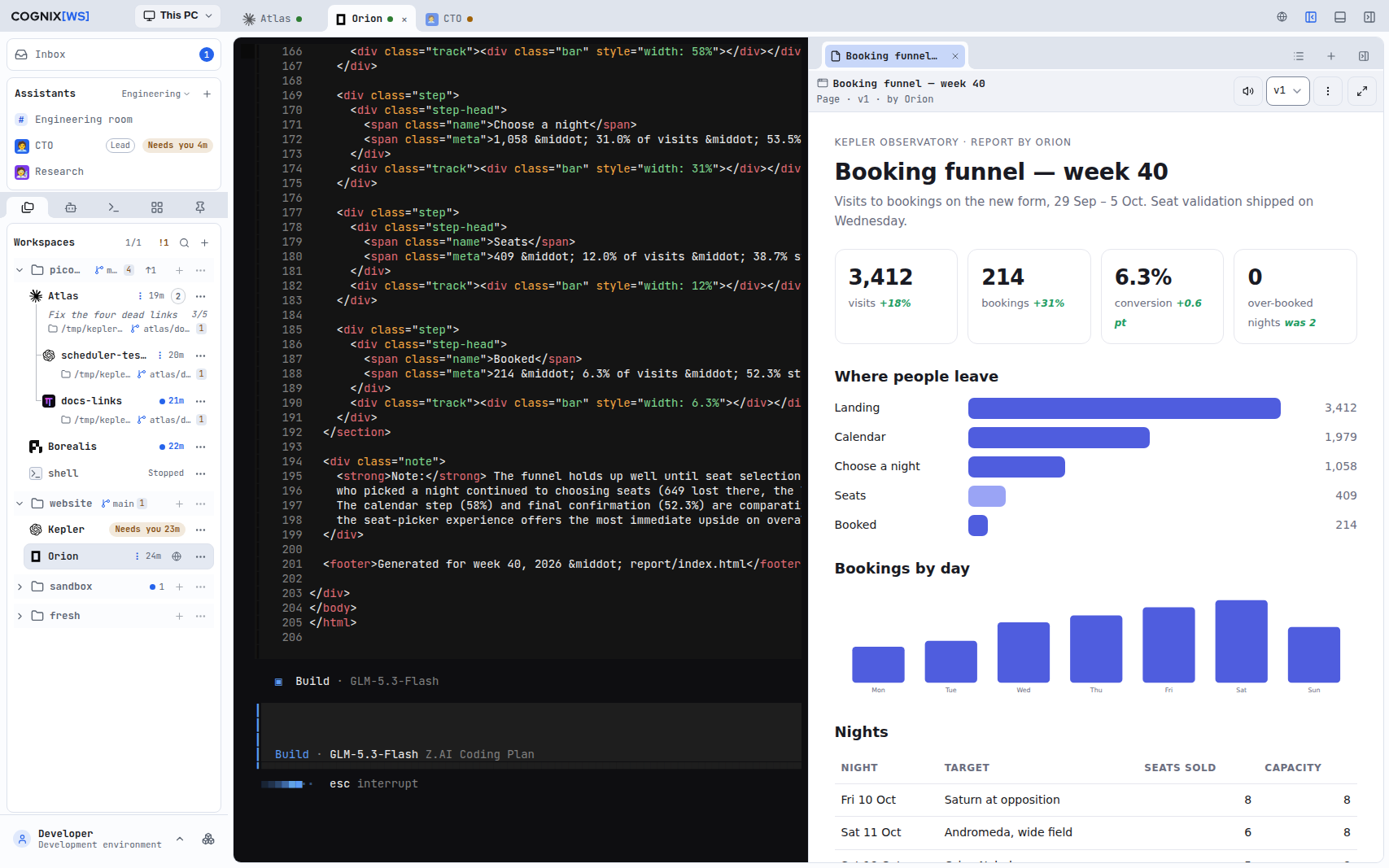
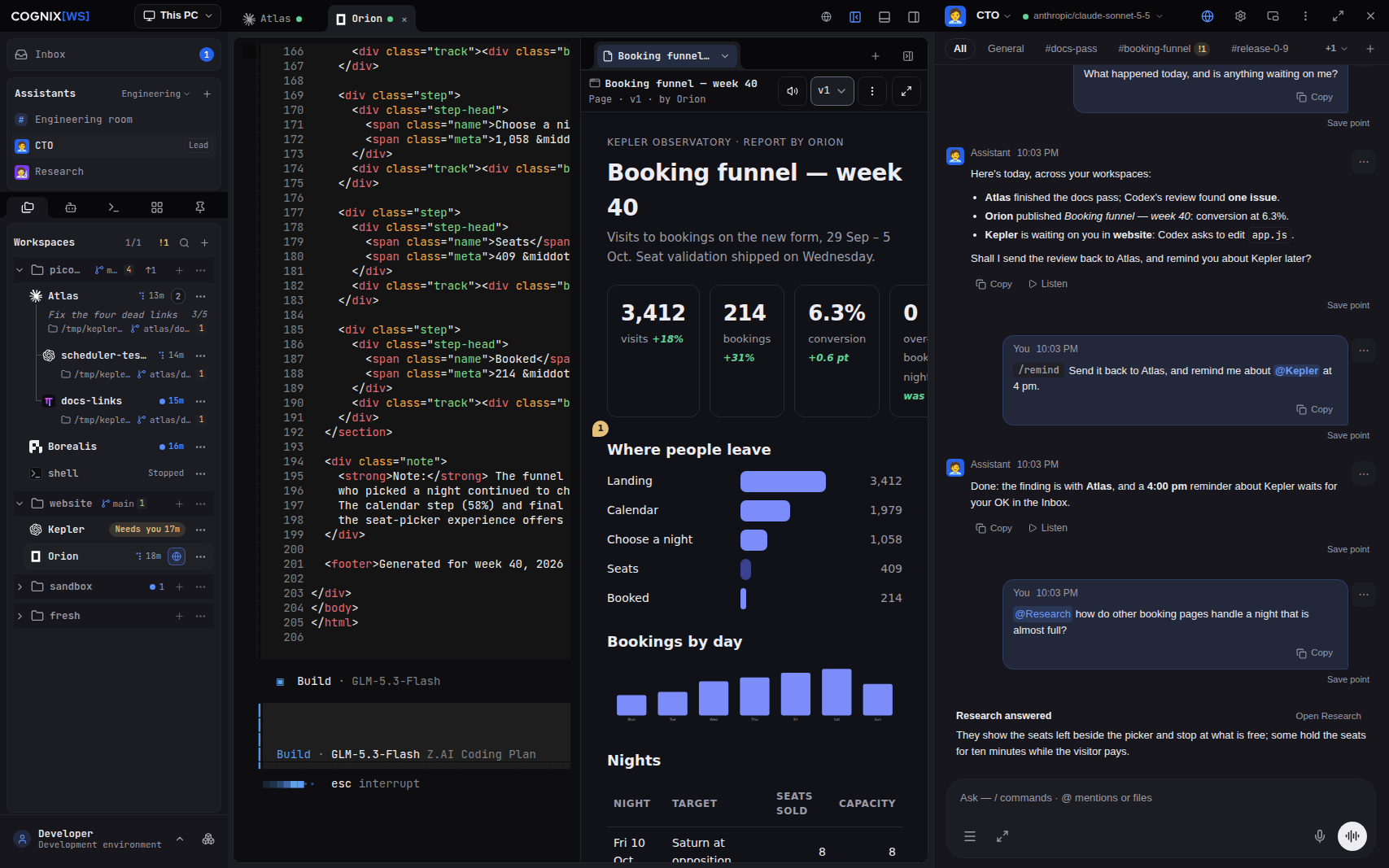
Um agente, a página ao lado dele e o CTO. A mesma janela de 1707 × 1067, na mesma escala.

Hoje: quatro colunas, com o dock do CTO à direita. O mesmo no tema claro.
Hoje: quatro colunas.O mesmo no tema claro.
Hoje. O dock ocupa a coluna da direita.
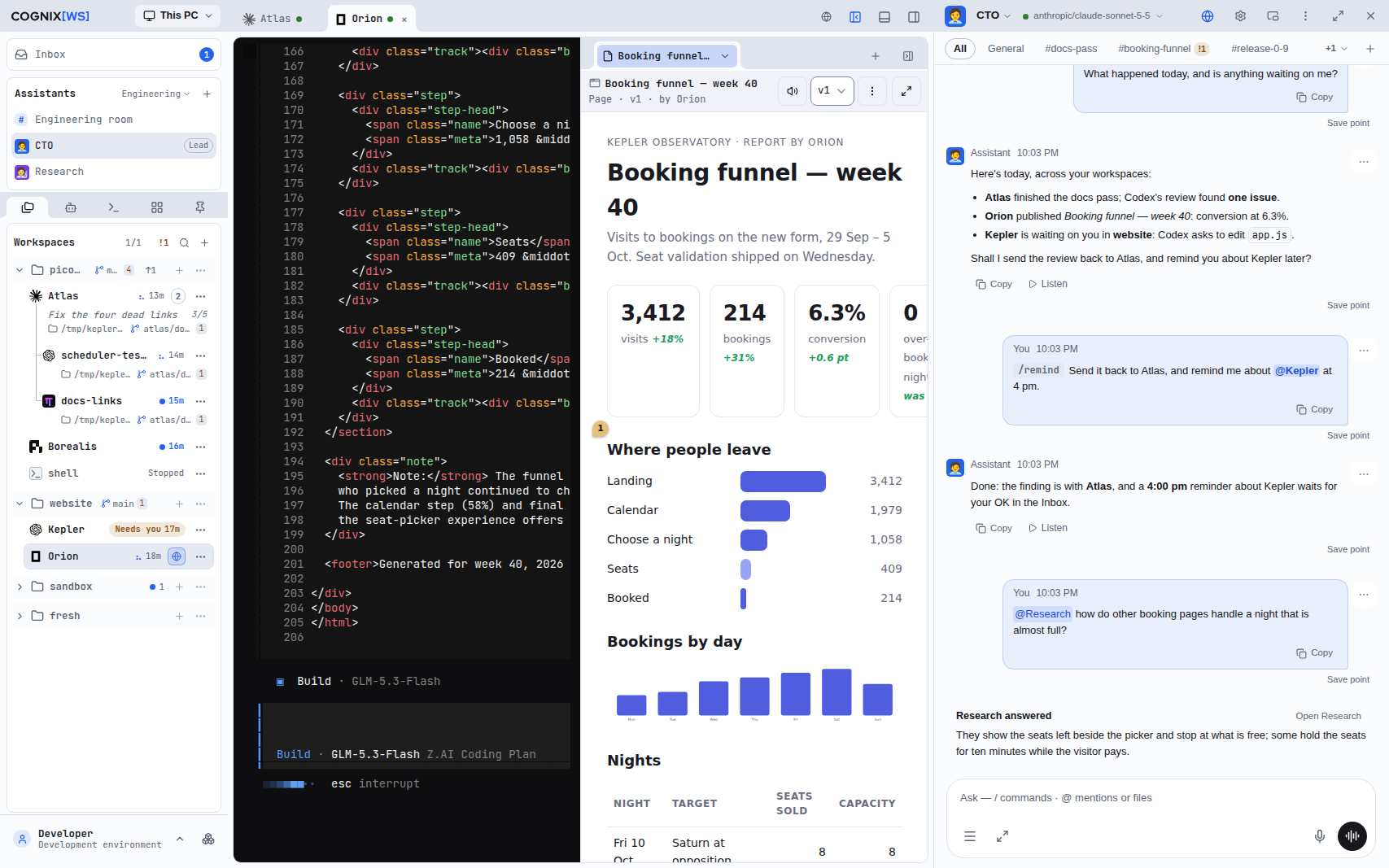
Proposto: o agente Orion, a página dele e o CTO num split.O mesmo no tema claro.
Proposto, lado a lado. As mesmas três coisas, com a divisória na sua mão.
Proposto: só o agente e a página dele; o CTO é uma aba de fundo com a marca âmbar.O mesmo no tema claro.
Proposto, só o agente. O CTO espera numa aba, com a marca dele.
Proposto: só o CTO, com a coluna de leitura e o Inspector dele.O mesmo no tema claro.
Proposto, só o CTO. A conversa no centro e o Inspector dele.
Na janela de 1707 pxHojeProposto, lado a ladoProposto, uma coisa por vez
Terminal do agente428 px443 px706 px
Painel do agente (a página)427 px520 px706 px
Conversa com o CTO560 px, fixa450 px, a divisória arrasta1093 px, texto em 760
InspectorEscondido pelo dockFechado para caberAberto: o do agente ou o do CTO
Assistants abertos1Quantas abas quiserQuantas abas quiser

Agente, página e conversa lado a lado pedem os mesmos pixels, com dock ou com abas. O ganho não é largura: a conversa deixa de ser uma coluna fixa que você paga o tempo todo. Um clique (ou Alt+C) alterna entre o agente em largura cheia e o CTO em largura cheia, e o lado a lado existe só quando você pede.

O Inspector do Assistant

A mesma coluna, o mesmo componente e o mesmo botão do Inspector dos agentes. Ele acompanha a aba em foco. As abas dos três quadros abaixo são clicáveis, e cada quadro tem a altura do que mostra.

De um agente, hoje

Changes, Files, Merge, Activity, Context. A aba só aparece quando tem o que mostrar.

De um Assistant, proposto

Activity, Context, Files, Inbox, Setup. Changes e Merge só existiriam se a pasta dele fosse um repositório; hoje não é.

De uma Sala, proposto

Os membros, quem é o lead, o que cada um respondeu hoje e para que a sala serve.

O que muda de lugar

  • Cinco abas, não seis. Cinco cabem na coluna (274 de 304 px, medido na réplica); uma sexta, para Scheduled, passaria 43 px. Por isso o agendado fica dentro do Inbox, onde o Inbox do Assistant já o mostra hoje.
  • Terminais: o Inspector lista e o painel ao lado da conversa abre. Um terminal nunca é desenhado dentro do Inspector.
  • No topo da conversa ficam assuntos, modelo, busca e ⋯. Saem dali o chip de contexto, o Inbox, as automações e os botões de janela.
  • Janela estreita: a regra de hoje. O Inspector encolhe até 260 px e some quando a conversa ficaria com menos de 640 px.
  • Vazio, carregando e erro de cada aba têm título, uma frase e uma ação; estão escritos no plano. Nenhuma aba mostra “0”.
AbaO que mostraDe onde vem hoje
ActivityO que ele faz agora; respostas de hoje e de sete dias (terminadas, paradas, com falha), gasto e cache; as últimas respostas com os passos; com quem ele trabalhou; os terminais dele, com OpenOs cartões Health e Spend das configurações, o registro de passos de cada resposta e a lista de terminais dele
ContextO cartão de contexto como ele já é: quanto está em uso, por origem, e quanto falta para resumir mensagens antigasO chip “5.4%” ao lado do modelo, que sai do cabeçalho
FilesA pasta dele em árvore: anexos e o que ele escreveuA leitura de arquivos que o chat já usa para abrir um arquivo citado
InboxO que os agentes deixaram para ele, com o número de não lidos na aba; embaixo, o que está agendado: automações que o rodam e lembretes que ele criouDois painéis que hoje só abrem ao lado do chat, na página
SetupUm resumo com links, sem nada para editar: modelo, ferramentas ligadas, conectores, skills, suas notas, chavesAs páginas de configuração, que continuam onde estão

O que sai, e o que fica no lugar

SaiO que eraNo lugar
Dock lateralA conversa na coluna da direita, de 320 a 760 pxA aba; ao lado de um agente, o split
Mini playerA conversa num cartão flutuanteNada flutua. Um segundo Assistant é uma segunda aba
Página #/assistantA conversa em página, sem as abasO endereço abre a aba do Assistant atual. Para ver só a conversa: tela cheia (Ctrl+Shift+Enter)
Botões de janela do cabeçalhoMiniplayer, Dock to the side, Open as a page, CloseO × da aba e o menu da aba
Estado guardado do dockAberto ou fechado, largura, modo, posição do mini playerLido uma vez na migração e apagado. As abas abertas já são guardadas como as dos agentes
Widget flutuante do backlogUm item “para depois” no roadmapMarcado como superado pela sua decisão

Para o que as pessoas usavam o mini player

  • Falar com um Assistant olhando outra coisa: a aba dele em split com a outra.
  • Um segundo Assistant: uma segunda aba.
  • Manter o chat por cima de outro aplicativo: deixa de existir. O sistema de abas não tem “abrir em janela própria” para nenhum tipo de aba, e a proposta não inventa um.

Quem estava com o dock aberto

Na primeira abertura depois da atualização, o Assistant atual aparece como aba ao lado da aba que estava em frente, se a janela comportar; senão, como uma aba atrás dela. Quem estava com o mini player encontra uma aba. Um aviso único diz “Assistants open as tabs now”. Nenhuma conversa se perde: muda só onde ela é desenhada.

Celular e navegador

O navegador usa a mesma interface do desktop: recebe tudo. O celular tem tela própria (o Assistant é a aba do meio, as salas são telas) e não tem dock nem mini player: ali nada muda agora.

Fatias

Contadas em branches. Sem número em dias: qualquer um seria palpite, sem base medida.

FatiaBranchesO que dá para usar no fimRisco
S1 Assistant como aba1“Open as a tab” no cabeçalho do dock e no menu da linha: a conversa no centro, o painel ao lado, split com um agente, volta depois de recarregar. O dock ainda funcionaBaixo
S2 Abas por padrão1 a 2Sidebar, Alt+C, paleta, Inbox e links abrem abas; Salas são abas; saem o dock, o mini player e a página; migração e avisoMédio
S3 Uma conversa por aba no cliente1 a 2Dois Assistants lado a lado; um assunto em aba própria; abas escondidas não custamMédio
S4 Inspector do Assistant2Context, Activity e Files; depois Inbox e Setup e os membros da Sala; a barra da conversa perde o que mudou de lugarMédio
S5 Atenção1O ponto de “não visto” em abas e linhas; o comando para ir à próxima aba que precisa de vocêBaixo
S6 Documentação1Página nos docs, arquitetura reescrita para abas, fotos do atlasBaixo

S1 pode sair sozinha. S2 entrega tudo o que você pediu. Antes da S3, só um Assistant aparece por vez: dá para abrir duas abas, mas ver duas lado a lado é recusado com uma mensagem.

Decisões

Em cada uma, a opção A é a recomendada. “Muda” diz qual decisão já registrada ela altera.

D1O que é uma aba

  • AA conversa de um Assistant, com os assuntos dentro; um assunto e uma Sala também podem ser abas
  • BSempre uma aba por assunto
  • CSó Assistants inteiros

Por quê: um clique abre o que o dock abria, e dois assuntos lado a lado continuam possíveis. Muda: nada.

D2Em qual faixa de abas

  • ANa faixa dos agentes, com o rosto do Assistant como ícone
  • BUma faixa só deles

Por quê: uma faixa, um conjunto de marcas, e o split com agente vem de graça. Muda: as abas passam a ter mais dois tipos, Assistant e Sala.

D3O dock

  • ASai
  • BFica como um acompanhante estreito e opcional

Por quê: é a mesma coluna que espreme o trabalho, e o split faz o que ela faz com a largura na sua mão. Muda: a decisão original do Assistant (“uma gaveta em toda tela do desktop”) e a regra de uma coluna só à direita.

D4Depois do mini player

  • ANada substitui o “por cima de outro aplicativo”, e nenhuma aba abre em janela própria
  • BEstudar “mover a aba para uma janela” para todo tipo de aba, depois que as abas estiverem funcionando

Por quê: é o que você decidiu; uma janela própria seria uma coisa nova para todas as abas, não só para Assistants. Muda: o item do widget flutuante no roadmap (superado).

D5A página #/assistant

  • ASai; o endereço abre a aba do Assistant atual
  • BFica como modo de foco

Por quê: a tela cheia já mostra uma coisa só, e uma página esconde as abas. Muda: as decisões sobre a conversa expandida e os painéis ao lado dela.

D6Clique na linha da sidebar

  • AAbre a aba, ou vai até ela se já está aberta; Alt+clique abre ao lado
  • BLiga e desliga, como hoje

Por quê: é como a linha de um agente funciona.

D7Fechar a aba

  • AA aba sai, o Assistant continua trabalhando e a linha dele diz o estado
  • BFechar pergunta, ou para a resposta

Por quê: a aba de um agente fecha assim.

D8Alt+C

  • AVai para a última aba de Assistant e põe o cursor no campo. Sem nenhuma aberta, abre o Assistant atual. Apertar de novo volta à aba anterior
  • BAposentar o atalho

Por quê: o atalho continua levando ao Assistant, com o cursor pronto para escrever.

D9Quem estava com o dock aberto

  • AEncontra a aba ao lado da que estava em frente, se couber; um aviso único
  • BSempre uma aba atrás

Por quê: a pessoa continua vendo as duas coisas que via.

D10Os assuntos dentro da aba

  • AA faixa de chips continua, como a barra única da aba
  • BUma lista de assuntos à esquerda da conversa
  • CUm chip só, com menu

Por quê: é o que você aprovou para os assuntos, funciona em qualquer largura, e a lista seria uma quarta coluna.

D11Um assunto em aba própria

  • ASim, na fatia S3: “Open in a new tab” no assunto
  • BNunca

Por quê: é o único jeito de ver o mesmo Assistant duas vezes.

D12Uma Sala

  • AÉ uma aba, aberta pela linha dela na sidebar
  • BFica dentro da aba de um Assistant

Por quê: a Sala é uma conversa como as outras; como aba, pode ficar ao lado de um agente. Muda: a decisão das Salas, que diz que a sala abre no painel do Assistant.

D13Um jeito só de pôr algo ao lado

  • AO painel lateral dos agentes em toda aba de Assistant; Inbox e automações vão para o Inspector
  • BInbox e automações continuam como folhas do painel

Por quê: onde se trabalha é página do painel; fato sobre o Assistant é aba do Inspector.

D14As abas do Inspector do Assistant

  • AActivity, Context, Files, Inbox (com o agendado dentro), Setup
  • BSó Activity, Context e Files
  • CTambém Scheduled, Tools, Memory e Connectors como abas

Por quê: cinco cabem na coluna; C repete as configurações em 320 px. Muda: onde ficam o chip de contexto, o Inbox e o agendado do Assistant.

D15A aba Setup

  • AUm resumo com links, sem nada para editar
  • BSem essa aba; a engrenagem abre as configurações

Por quê: responde “o que ele pode fazer” sem sair da conversa.

D16O Inspector de uma Sala

  • AMembros (lead, estado, respostas e gasto de hoje) e para que a sala serve
  • BNenhum; os detalhes ficam atrás do menu da sala

Por quê: são os detalhes que a sala já mostra hoje, no lugar onde ficam os do agente.

D17Marcas

  • AAs três da faixa (Needs you, Working, terminou sem você ver), sem contadores
  • BContador de não lidas

Por quê: um vocabulário só; número de mensagens não é o que faz você agir.

D18Letra

  • AControles na letra do app; conversa na letra de leitura, no tamanho que você escolheu, em coluna de 760 px
  • BA conversa também na letra do app

Por quê: acaba a mistura de duas letras no mesmo cabeçalho, e o texto da conversa continua confortável de ler.

D19Dois Assistants na tela

  • ASim, até os quatro painéis do split, quando o cliente guardar uma conversa por aba (S3); até lá, um por vez
  • BUm por vez para sempre

Por quê: comparar duas conversas é um dos motivos de ter abas.

D20O celular

  • AFica como está; mais tarde a tela Inspector do celular pode receber as abas do Assistant
  • BRedesenhar junto

Por quê: o celular não tem dock nem mini player; nada do que sai existe lá.

D21“Próxima aba que precisa de você”

  • AUm comando na paleta e um atalho, na fatia S5
  • BAgora não

Por quê: com muitas abas, um atalho leva direto a quem espera por você.

D22Quando o split que você pediu não cabe

  • AO Inspector fecha para abrir espaço e volta quando o split termina; se nem assim couber, fica o painel em foco, com um aviso
  • BComo hoje: fica só o painel em foco, sem aviso

Por quê: você pediu o lado a lado, e hoje abrir o dock já fechava o Inspector. Muda: a regra de encaixe do split.
O que não pude verificar

  • Nenhum código de produto foi escrito. Os cartões de navegação, de desempenho e de texto ficam para quando houver tela de verdade; o plano diz o que cada um deve passar.
  • As referências foram lidas na documentação, em 10/11/2026. Nenhum produto foi executado nem recebeu login. Não deu para ler as páginas de ajuda da OpenAI (bloqueio), a FAQ de threads do Discord e algumas outras, listadas no estudo; por isso o ChatGPT ficou de fora.
  • O app de desktop não foi fotografado: as capturas são o mesmo build no navegador.
  • Pelo seu print não dá para saber se a letra grande do dock é a sua preferência de leitura ou o zoom da janela.
  • O tamanho da mudança no cliente para guardar uma conversa por aba (S3) foi lido no código, não medido.
  • O texto do protótipo está em inglês, como o do app, e ainda não passou por revisão de texto numa tela real.

Como responder

Diga no chat o que muda nas decisões, por exemplo “todas as recomendadas, menos D15: B”, ou comente aqui no artifact. As 22 decisões também estão em docs/handoff/open/assistants-as-tabs.md.